
Vivid Messungen effizient konfigurieren: So passen Sie Messparameter an Ihren Workflow an
Vivid Messungen lassen sich direkt im System so anpassen, dass sie besser zu Ihrem Untersuchungsablauf passen. Genau das spart Zeit, reduziert unnötige Klicks und sorgt dafür, dass nur die Messwerte angezeigt werden, die Sie wirklich benötigen. Besonders in der Echokardiographie ist eine saubere Konfiguration der Messmenüs ein einfacher Hebel für mehr Effizienz. Hier sehen Sie Schritt für Schritt, wie Sie die Einstellungen für 2D, Pulsed-Wave-Doppler, M-Mode, Doppler und Tissue Doppler sinnvoll anpassen.
Inhaltsverzeichnis
- Step 1: Verstehen, warum eine individuelle Konfiguration der Vivid Messungen sinnvoll ist
- Step 2: Die Konfiguration am System öffnen
- Step 3: Das Messmenü nach Modi strukturieren
- Step 4: 2D-Messungen anpassen und fehlende Parameter ergänzen
- Step 5: Die Reihenfolge der Messparameter sinnvoll sortieren
- Step 6: M-Mode-Messungen gezielt verschlanken
- Step 7: Nur die Messwerte aktiv lassen, die Sie wirklich brauchen
- Step 8: Änderungen speichern und dauerhaft übernehmen
- Step 9: Typische Anwendungsfälle für optimierte Vivid Messungen
- Step 10: Fachbegriffe rund um Vivid Messungen einfach erklärt
- Step 11: Best Practices für Ihren Alltag mit Vivid Messungen
- Step 12: Fazit zu Vivid Messungen
- FAQ zu Vivid Messungen
Step 1: Verstehen, warum eine individuelle Konfiguration der Vivid Messungen sinnvoll ist
Viele Anwender arbeiten im Alltag mit den Werkseinstellungen eines Ultraschallsystems. Das ist grundsätzlich möglich, aber oft nicht optimal. Gerade bei Vivid Messungen zeigt sich schnell, dass Standardlisten nicht immer zu den tatsächlichen Anforderungen in Praxis oder Klinik passen.
Einige Messungen werden regelmäßig benötigt, andere nur sehr selten. Wenn alles ungefiltert im Menü sichtbar ist, kostet die Auswahl mehr Zeit als nötig. Dazu kommt, dass die Reihenfolge der Parameter nicht immer der Reihenfolge entspricht, in der Sie tatsächlich messen.
Die gute Nachricht ist: Das lässt sich im System direkt anpassen. Sie können Messparameter einblenden, ausblenden und in der Reihenfolge verändern. Damit werden Vivid Messungen deutlich übersichtlicher.
Besonders hilfreich ist das in Bereichen wie:
Routine-Echokardiographie mit wiederkehrenden Standardmessungen
Spezialuntersuchungen, bei denen einzelne Parameter ergänzt werden müssen
Arbeitsplätzen mit mehreren Anwendern, die bestimmte Messprofile bevorzugen
Untersuchungen unter Zeitdruck, bei denen ein schlankes Menü entscheidend ist
Wenn Sie Ihre Vivid Messungen sauber konfigurieren, erhalten Sie einen klareren Ablauf. Das System arbeitet dann stärker so, wie Sie arbeiten möchten, und nicht nur so, wie es ab Werk voreingestellt wurde.
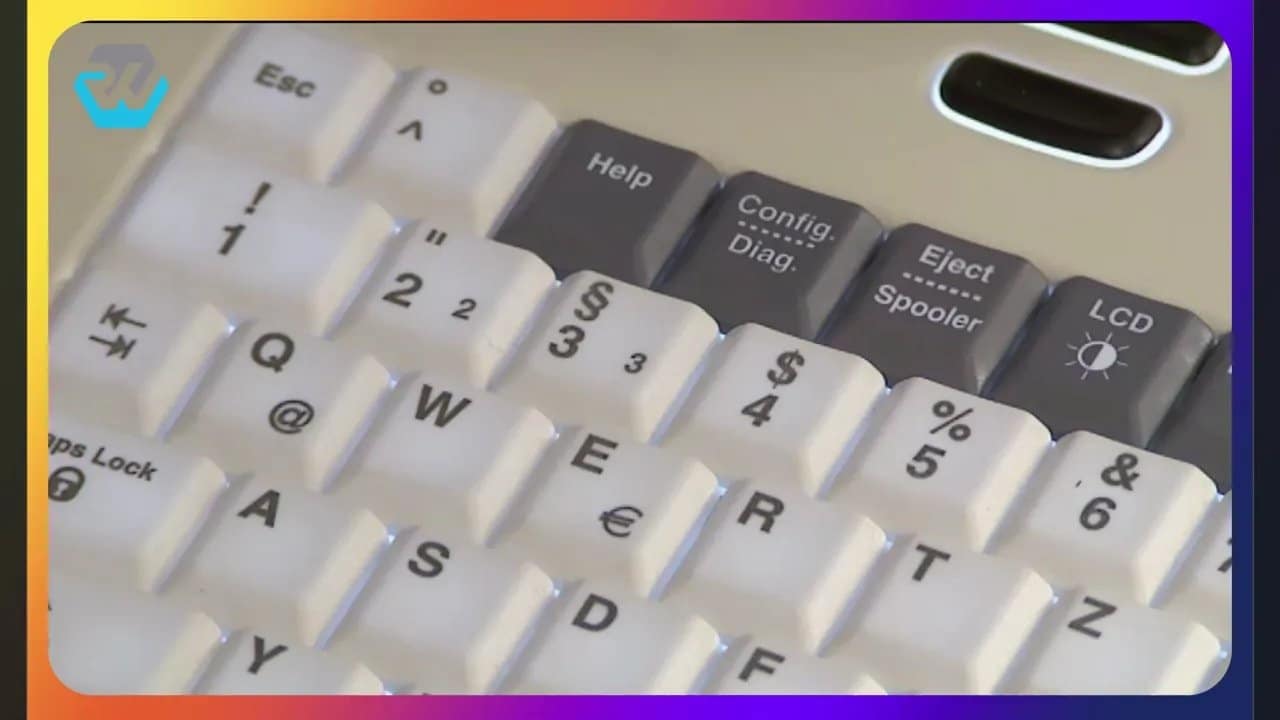
Step 2: Die Konfiguration am System öffnen
Der erste praktische Schritt ist das Öffnen der Konfiguration. Dafür gehen Sie an die alphanumerische Tastatur des Systems und drücken die Config-Taste.
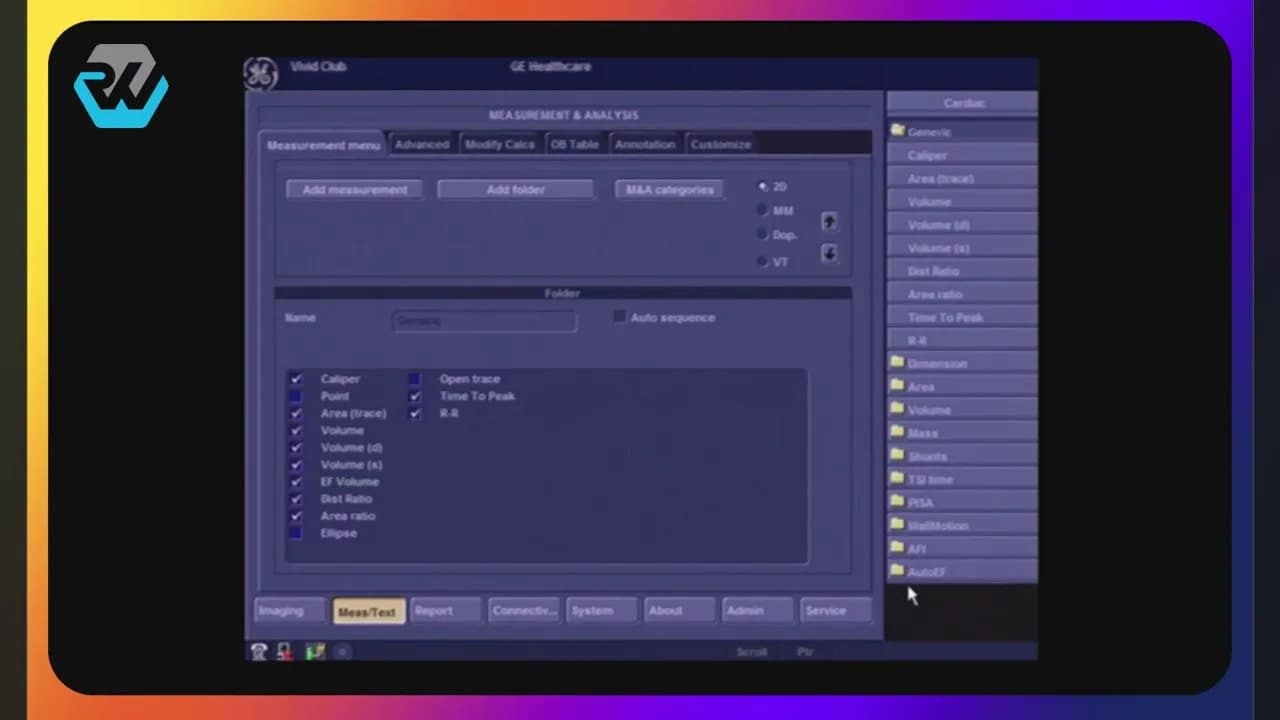
Nach dem Öffnen startet das System zunächst auf einer allgemeinen Konfigurationsseite für Bildgebung. Dort lassen sich Einstellungen rund um Presets oder die Bildakquisition anpassen. Für Vivid Messungen ist aber ein anderer Bereich relevant.
Sie wechseln unten am Monitor in den Bereich Measure and Text. Genau dort finden Sie die Einstellungen, mit denen sich die Messmenüs bearbeiten lassen.
Das ist ein wichtiger Punkt, denn viele Anwender bleiben versehentlich im allgemeinen Imaging-Bereich und suchen dort nach Messoptionen. Die eigentliche Anpassung der Vivid Messungen erfolgt jedoch im Mess- und Textbereich.
Sobald Sie in diesem Menü sind, sehen Sie auf der rechten Seite die gewohnte Messstruktur. Diese Darstellung ähnelt dem, was Sie auch im normalen Arbeitsmodus nach dem Drücken der Messtaste kennen. Dadurch bleibt die Orientierung einfach.
Sie finden dort die verschiedenen Messmodi, typischerweise:
2D
M-Mode
Doppler
Tissue Doppler
Damit ist die Grundlage gelegt, um die Vivid Messungen gezielt je nach Modalität anzupassen.
Step 3: Das Messmenü nach Modi strukturieren
Bevor Sie einzelne Parameter verändern, lohnt sich ein kurzer Blick auf die Grundlogik des Menüs. Die Vivid Messungen sind nicht als eine einzige lange Liste organisiert, sondern nach Messarten gegliedert. Das ist sinnvoll, weil jede Untersuchungsmethode andere Werte benötigt.
2D-Messungen betreffen meist dimensionsbezogene Parameter in der Bildebene. M-Mode-Messungen folgen dagegen einem eher linearen Auswerteansatz mit typischen kardialen Standardwerten. Doppler und Tissue Doppler haben wiederum eigene Messlogiken.
Für die Praxis bedeutet das: Sie sollten Anpassungen immer dort vornehmen, wo sie später tatsächlich gebraucht werden. Wenn Ihnen zum Beispiel ein dimensionsbezogener Parameter fehlt, suchen Sie ihn im 2D-Bereich. Wenn Sie eine linksventrikuläre Standardmessung im M-Mode verschlanken möchten, bearbeiten Sie den M-Mode-Bereich.
Diese Trennung hilft Ihnen, Ordnung zu halten. Außerdem verhindert sie, dass Sie versehentlich falsche Menüs überladen oder relevante Einträge an der falschen Stelle suchen.
Gerade bei Vivid Messungen lohnt sich diese saubere Strukturierung, weil sie die Bedienung langfristig einfacher macht. Wer einmal logisch konfiguriert, profitiert bei jeder weiteren Untersuchung davon.
Step 4: 2D-Messungen anpassen und fehlende Parameter ergänzen
Beginnen wir mit einem sehr typischen Fall: Sie arbeiten im 2D-Bereich und benötigen eine Messung, die im Standardordner nicht direkt sichtbar ist.
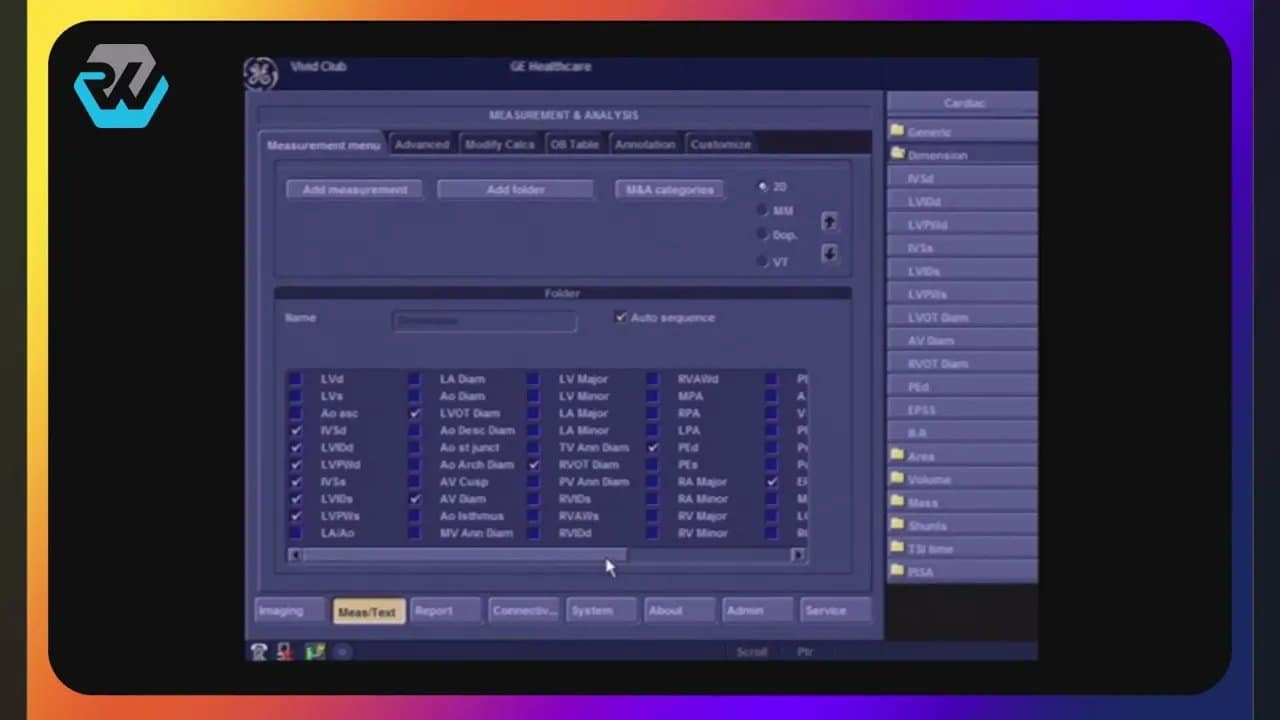
Im 2D-Menü gibt es einen Ordner für Dimensions. Dort sind bereits mehrere Messungen hinterlegt. Diese Grundeinstellung kommt ab Werk und deckt viele Standardfälle ab. Trotzdem kann es vorkommen, dass ein bestimmter Parameter in der sichtbaren Liste fehlt.
Genau hier zeigt sich die Stärke der Konfiguration für Vivid Messungen. Sie können den Ordner öffnen und nach weiteren verfügbaren Messungen suchen. In vielen Fällen ist die gewünschte Messung bereits im System vorhanden, nur noch nicht in Ihrer aktiven Liste eingeblendet.
Ein genanntes Beispiel ist die Ascendens der Aorta, also die Messung der aufsteigenden Aorta. Wenn Sie diesen Parameter in Ihrem Messordner verfügbar machen möchten, setzen Sie einfach ein Häkchen vor dem entsprechenden Namen. Danach erscheint die Messung in Ihrem aktiven Messordner.
Der Ablauf ist also sehr einfach:
Im Bereich 2D den passenden Ordner öffnen, zum Beispiel Dimensions.
Prüfen, welche Messungen bereits aktiv sind.
In die erweiterte Liste wechseln, falls ein Parameter fehlt.
Beim gewünschten Parameter das Häkchen setzen.
Kontrollieren, ob die Messung jetzt im Ordner erscheint.
Das ist besonders praktisch, wenn sich Untersuchungsprotokolle verändern oder wenn Sie zusätzliche kardiale Strukturen häufiger dokumentieren möchten. Statt Workarounds zu nutzen, erweitern Sie Ihre Vivid Messungen direkt im Systemmenü.
Was bedeutet das in der Praxis?
Wenn Sie in Ihrer täglichen Arbeit regelmäßig bestimmte Maße erfassen, sollten diese ohne Umwege verfügbar sein. Jede zusätzliche Suche kostet Zeit. Deshalb ist es sinnvoll, den 2D-Bereich nicht einfach unverändert zu lassen, sondern genau auf Ihre Anforderungen zuzuschneiden.
Die Konfiguration sorgt dafür, dass Ihre Vivid Messungen nicht nur vollständig, sondern auch praxisnah sind. Sie arbeiten dann mit einem Menü, das Ihre Routine unterstützt, statt sie zu bremsen.
Step 5: Die Reihenfolge der Messparameter sinnvoll sortieren
Nicht nur die Auswahl der Messungen ist wichtig, sondern auch ihre Reihenfolge. Ein gut aufgebautes Menü zeigt die relevanten Parameter in genau der Abfolge, in der Sie sie typischerweise abarbeiten.
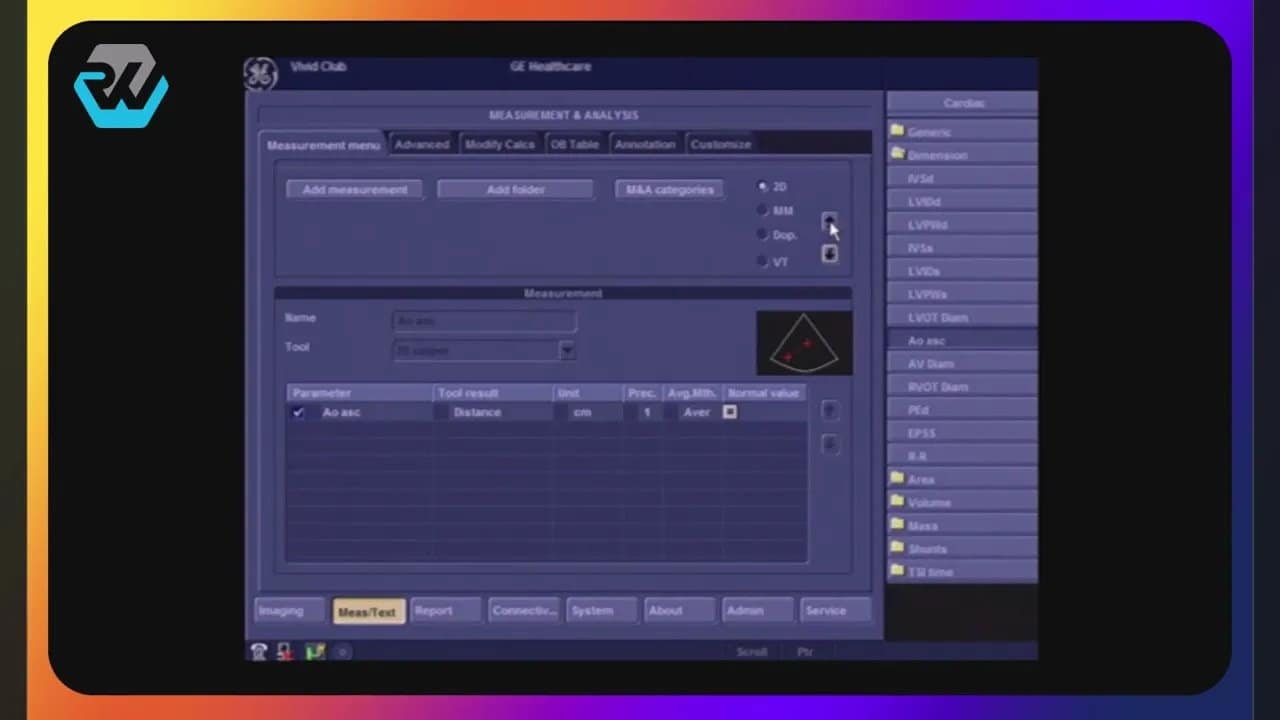
Im System können Sie einen Messparameter markieren und dann mit den Pfeiltasten nach oben oder unten verschieben. So ordnen Sie die Einträge neu an.
Das klingt nach einer kleinen Funktion, hat aber große Wirkung. Denn bei häufig genutzten Vivid Messungen zählt jeder unnötige Zwischenschritt. Wenn die wichtigsten Parameter ganz oben stehen, gelangen Sie schneller ans Ziel.
Eine sinnvolle Reihenfolge bietet mehrere Vorteile:
Schnellerer Zugriff auf häufig genutzte Messwerte
Weniger Suchaufwand innerhalb langer Listen
Besserer Untersuchungsfluss, weil die Menülogik Ihrer Arbeitsweise folgt
Einheitlichere Abläufe im Team, wenn alle mit derselben Struktur arbeiten
Wenn Sie beispielsweise die Messung der aufsteigenden Aorta neu aktiviert haben, können Sie sie direkt an die Stelle setzen, an der sie für Sie am meisten Sinn ergibt. Das verhindert spätere Unordnung in den Ordnern.
Worauf Sie bei der Sortierung achten sollten
Sortieren Sie Ihre Vivid Messungen nicht nur alphabetisch, sondern prozessorientiert. Fragen Sie sich:
Welche Messung führe ich zuerst durch?
Welche Werte brauche ich bei nahezu jeder Untersuchung?
Welche Parameter sollen schnell erreichbar sein?
Welche Messungen nutze ich nur selten und können weiter unten stehen?
Damit entsteht ein Messmenü, das nicht nur vollständig, sondern auch ergonomisch ist.
Step 6: M-Mode-Messungen gezielt verschlanken
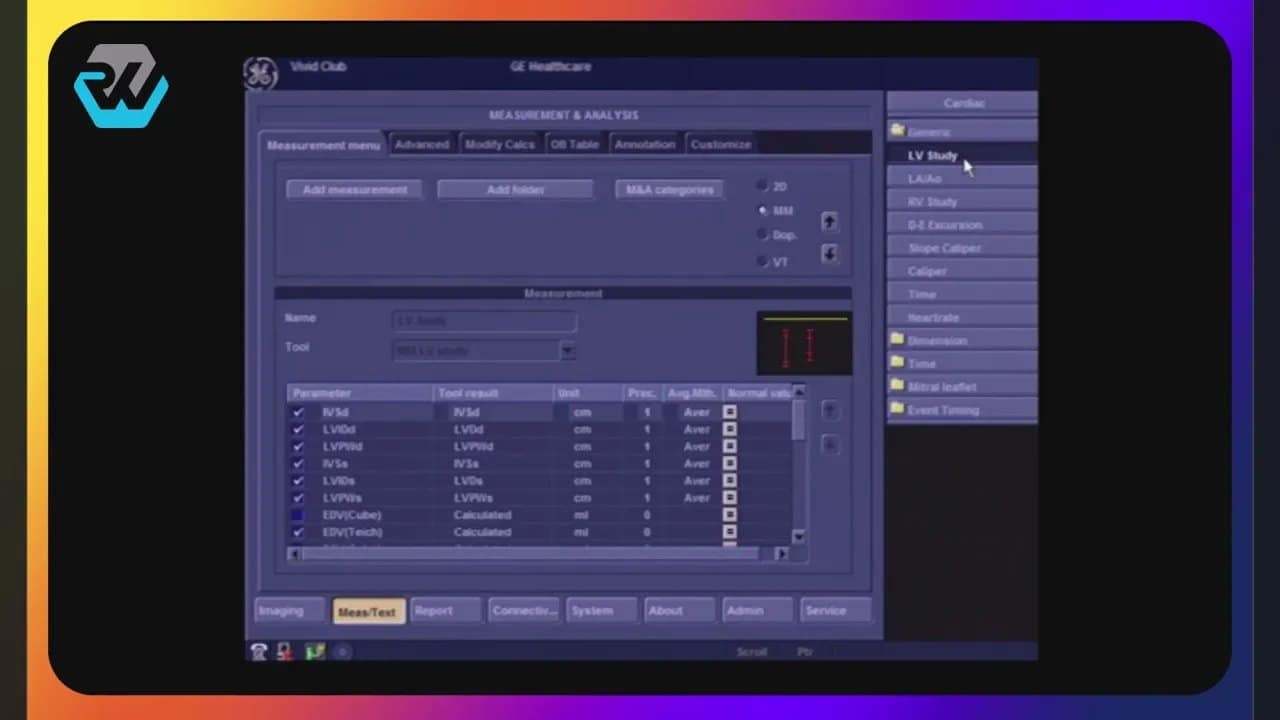
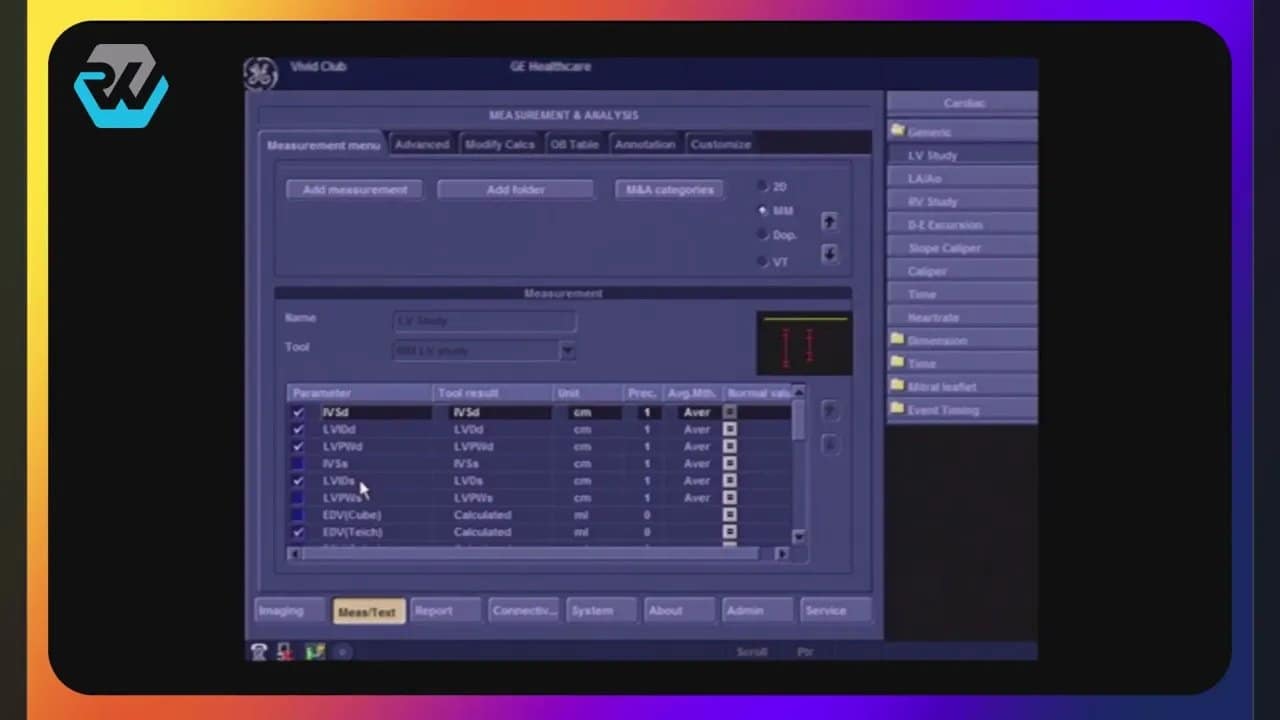
Ein besonders anschauliches Beispiel für die Optimierung der Vivid Messungen findet sich im M-Mode. Dort gibt es häufig eine vorkonfigurierte LV Study. Standardmäßig enthält sie mehrere Messwerte für die linksventrikuläre Analyse.
Typischerweise sind dort Parameter für folgende Strukturen enthalten:
Das ist für viele Anwendungen sinnvoll. Aber nicht jede Untersuchung erfordert die komplette Standardserie. In manchen Situationen möchten Anwender zum Beispiel nur den linksventrikulären Innendurchmesser in der Systole erfassen und nicht zusätzlich Septum oder Hinterwand messen.
Auch das lässt sich im Konfigurationsmenü sehr einfach anpassen. Sie entfernen dafür die Häkchen bei den Parametern, die Sie nicht benötigen. Übrig bleibt nur die Messung, die in Ihrem Ablauf wirklich relevant ist.
Genau hier zeigt sich, wie flexibel Vivid Messungen aufgebaut sind. Sie müssen sich nicht mit einem überfrachteten Standardmenü zufriedengeben. Stattdessen reduzieren Sie die Auswahl auf das Wesentliche.
Fachbegriffe kurz erklärt
M-Mode bedeutet Motion Mode. Dabei wird die Bewegung kardialer Strukturen entlang einer einzelnen Ultraschalllinie über die Zeit dargestellt. Diese Methode eignet sich besonders für lineare Messungen am Herzen.
Diastole ist die Phase, in der sich das Herz füllt. Systole ist die Phase, in der das Herz Blut auswirft. Viele Standardmessungen unterscheiden zwischen diesen beiden Zeitpunkten, weil sich die Strukturen des linken Ventrikels dabei verändern.
Wenn Sie in Ihrer Routine aber nur einen bestimmten systolischen Wert benötigen, ist es sinnvoll, die übrigen Einträge auszublenden. So werden Ihre Vivid Messungen kompakter und klarer.
Step 7: Nur die Messwerte aktiv lassen, die Sie wirklich brauchen
Die wichtigste Regel für effiziente Vivid Messungen ist einfach: Aktivieren Sie nur das, was in Ihrem Alltag echten Nutzen hat.
Viele Systeme sind ab Werk bewusst breit aufgestellt, damit möglichst viele klinische Szenarien abgedeckt werden. Das ist verständlich, führt aber im Alltag oft zu Listen, die länger sind als nötig. Je mehr Einträge sichtbar sind, desto höher ist die Wahrscheinlichkeit, dass Sie suchen, scrollen oder versehentlich den falschen Parameter wählen.
Die Reduktion auf das Wesentliche bringt mehrere Vorteile:
Höhere Bediengeschwindigkeit
Weniger Ablenkung im Messmenü
Klarere Standardisierung innerhalb Ihrer Abteilung
Einfachere Einarbeitung für neue Mitarbeiter
Wenn Sie das Messmenü auf Ihre Routine zuschneiden, werden Vivid Messungen nicht nur schneller, sondern auch konsistenter. Das ist gerade bei wiederkehrenden Untersuchungsabläufen ein spürbarer Vorteil.
Prüfen Sie deshalb regelmäßig:
Welche Messungen nutze ich täglich?
Welche nur gelegentlich?
Welche praktisch nie?
Welche sollten weiter oben stehen?
Diese kurze Bestandsaufnahme hilft Ihnen, Ihr System sauber und praxisnah zu halten.
Step 8: Änderungen speichern und dauerhaft übernehmen
Nachdem Sie Ihre Vivid Messungen angepasst haben, müssen die Änderungen natürlich auch gespeichert werden. Das erfolgt ganz einfach, indem Sie erneut die Config-Taste drücken.
Das System übernimmt die geänderten Einstellungen und speichert sie. Damit stehen Ihre angepassten Messmenüs künftig direkt im Arbeitsalltag zur Verfügung.
Dieser letzte Schritt ist entscheidend. Wenn Sie die Konfiguration verlassen, ohne den Speichervorgang korrekt abzuschließen, gehen Anpassungen möglicherweise verloren. Deshalb sollte das Speichern immer bewusst zum Abschluss dazugehören.
Kurze Checkliste vor dem Speichern
Sind alle gewünschten Messungen aktiviert?
Wurden nicht benötigte Parameter entfernt?
Stimmt die Reihenfolge der Einträge?
Wurden die Anpassungen im richtigen Modus vorgenommen, also 2D oder M-Mode?
Ist der Speichervorgang abgeschlossen?
Mit dieser kurzen Kontrolle stellen Sie sicher, dass Ihre Vivid Messungen genau so im System hinterlegt sind, wie Sie sie benötigen.
Step 9: Typische Anwendungsfälle für optimierte Vivid Messungen
Auch wenn die beschriebenen Schritte technisch einfach sind, ist der Nutzen im Alltag groß. Hier sind einige typische Situationen, in denen optimierte Vivid Messungen besonders helfen.
Routineuntersuchungen beschleunigen
Wenn Sie bei Standard-Echokardiographien immer wieder dieselben Werte erfassen, sollten diese sofort erreichbar sein. Eine reduzierte und geordnete Messliste verkürzt jeden einzelnen Untersuchungsschritt.
Spezielle Messungen gezielt ergänzen
Wenn ein Parameter wie die Messung der aufsteigenden Aorta nicht standardmäßig eingeblendet ist, können Sie ihn gezielt ergänzen, statt jedes Mal nach Alternativen zu suchen.
M-Mode auf konkrete Fragestellungen fokussieren
Nicht jede Fragestellung erfordert die vollständige LV-Studie. Wenn Sie nur einzelne systolische Werte benötigen, sollten die übrigen Parameter ausgeblendet sein. So bleiben die Vivid Messungen klar und übersichtlich.
Arbeitsplätze standardisieren
Ein einheitlich konfiguriertes System unterstützt gleichbleibende Abläufe. Das ist hilfreich, wenn mehrere Anwender am gleichen Gerät arbeiten und ein konsistenter Untersuchungsprozess wichtig ist.
Step 10: Fachbegriffe rund um Vivid Messungen einfach erklärt
Damit die Bedienung leichter fällt, hier noch einmal die wichtigsten Begriffe in verständlicher Form.
Config
Die Konfigurationstaste öffnet die Systemeinstellungen. Dort passen Sie unter anderem die Vivid Messungen an.
Measure and Text
Dieser Bereich enthält das Menü für Messungen und Texteingaben. Für die Anpassung der Messparameter ist das der zentrale Ort.
2D
Das klassische zweidimensionale Ultraschallbild. Hier werden oft Längen, Durchmesser und andere geometrische Maße erfasst.
M-Mode
Ein Ultraschallmodus, der Bewegungen entlang einer Linie über die Zeit darstellt. Er wird häufig für lineare Herzmessungen verwendet.
Doppler
Eine Methode zur Beurteilung von Blutflussgeschwindigkeiten. Sie hat eigene Messkategorien und Parameter.
Tissue Doppler
Eine spezielle Dopplertechnik, die Gewebebewegungen statt Blutfluss analysiert. Auch dafür gibt es eigene Messmenüs.
LV Study
Ein vordefinierter M-Mode-Messblock für den linken Ventrikel, oft mit mehreren Standardparametern in Diastole und Systole.
Step 11: Best Practices für Ihren Alltag mit Vivid Messungen
Wenn Sie das volle Potenzial aus Ihren Vivid Messungen herausholen möchten, helfen einige einfache Grundsätze.
Weniger ist oft mehr: Blenden Sie nur die Messungen ein, die Sie regelmäßig benötigen.
Ordnung spart Zeit: Sortieren Sie Parameter nach Ihrer tatsächlichen Arbeitsreihenfolge.
Regelmäßig prüfen: Wenn sich Ihr Untersuchungsablauf ändert, passen Sie die Konfiguration an.
Modusbezogen arbeiten: Änderungen immer in dem Messmodus vornehmen, in dem sie später gebraucht werden.
Speichern nicht vergessen: Erst durch das saubere Abspeichern werden Ihre Anpassungen dauerhaft übernommen.
Aus Vertriebssicht ist das ein Punkt, der in Schulungen oft unterschätzt wird. Viele Anwender konzentrieren sich vor allem auf Bildqualität und Sondenwahl. Das ist wichtig, aber der tägliche Effizienzgewinn entsteht sehr häufig an ganz anderer Stelle: in der Menüstruktur, in der Bedienlogik und in sinnvoll eingerichteten Vivid Messungen.
Gerade bei hochwertigen kardiologischen Systemen lohnt es sich, diese Möglichkeiten konsequent zu nutzen. Denn ein gutes Gerät entfaltet seinen Wert erst dann vollständig, wenn es auch im Detail an die Arbeitsrealität angepasst ist.
Step 12: Fazit zu Vivid Messungen
Vivid Messungen individuell zu konfigurieren ist kein komplizierter Eingriff, sondern eine sehr praktische Optimierung des täglichen Workflows. Sie öffnen die Konfiguration, wechseln in den Bereich Measure and Text, wählen den passenden Modus und passen dort Ihre Messparameter an.
Sie können fehlende Messungen ergänzen, nicht benötigte Einträge entfernen und die Reihenfolge sinnvoll sortieren. Im 2D-Bereich betrifft das zum Beispiel zusätzliche dimensionsbezogene Messungen wie die aufsteigende Aorta. Im M-Mode können Sie vorkonfigurierte Studien wie die LV Study gezielt verschlanken.
Am Ende speichern Sie die Einstellungen über die Konfigurationstaste, und das System übernimmt Ihre Anpassungen dauerhaft. So werden Vivid Messungen übersichtlicher, schneller und besser auf Ihre klinische Routine abgestimmt.
Wenn Sie ein Ultraschallsystem nicht nur nutzen, sondern wirklich auf Ihre Prozesse abstimmen möchten, ist genau das ein sehr sinnvoller Schritt.
FAQ zu Vivid Messungen
Wo finde ich die Einstellungen für Vivid Messungen im System?
Sie öffnen zunächst die Konfiguration über die Config-Taste an der alphanumerischen Tastatur. Anschließend wechseln Sie unten am Monitor in den Bereich Measure and Text. Dort können Sie die Vivid Messungen für die verschiedenen Modi bearbeiten.
Kann ich fehlende Messparameter bei Vivid Messungen selbst hinzufügen?
Ja. Wenn eine Messung in einem Ordner nicht sichtbar ist, können Sie in die erweiterte Liste des jeweiligen Bereichs gehen und den gewünschten Parameter per Häkchen aktivieren. Danach erscheint er in Ihren aktiven Vivid Messungen.
Wie ändere ich die Reihenfolge meiner Vivid Messungen?
Markieren Sie den gewünschten Messparameter und verschieben Sie ihn mit den Pfeiltasten nach oben oder unten. So passen Sie die Reihenfolge der Vivid Messungen an Ihren tatsächlichen Untersuchungsablauf an.
Kann ich in der LV Study nur einzelne M-Mode-Werte aktiv lassen?
Ja. In der vorkonfigurierten LV Study können Sie nicht benötigte Parameter einfach abwählen. Wenn Sie zum Beispiel nur den linksventrikulären Innendurchmesser in der Systole messen möchten, lassen sich Septum und Hinterwand aus den Vivid Messungen entfernen.
Wie speichere ich geänderte Vivid Messungen dauerhaft?
Nachdem Sie Ihre Anpassungen vorgenommen haben, drücken Sie die Config-Taste erneut. Das System speichert die geänderten Vivid Messungen und stellt sie anschließend dauerhaft bereit.