
Scan Coach am Versana Premier: Einrichtung, Anwendung und eigene Protokolle Schritt für Schritt
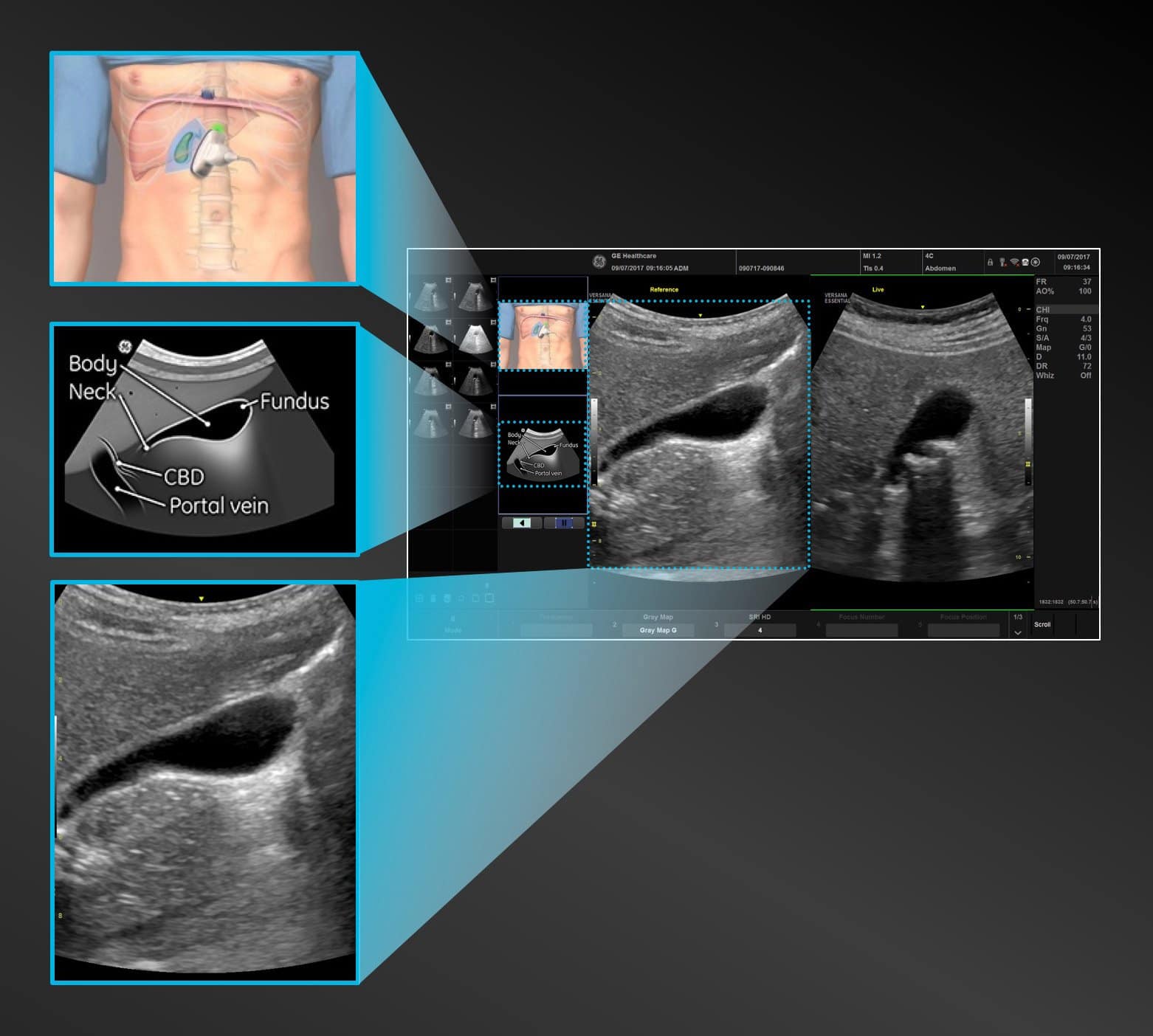
Scan Coach ist eine protokollgesteuerte Unterstützung direkt am Ultraschallsystem, die während einer laufenden Untersuchung als strukturierte Gedächtnisstütze dient. Sie hilft dabei, Untersuchungsschritte, Schallebenen, anatomische Orientierungspunkte und Referenzbilder schnell aufzurufen. Am Versana Premier lässt sich Scan Coach nicht nur aktivieren, sondern auch gezielt für Anwendungen wie Abdomen, Gynäkologie, Gefäß und Kardio konfigurieren. Zusätzlich können Sie bestehende Abläufe anpassen oder komplett eigene Protokolle mit eigenen Referenzbildern aufbauen. Wenn Sie Scan Coach effizient nutzen möchten, finden Sie hier den kompletten Ablauf in klaren Schritten.
Inhaltsverzeichnis
- Step 1: Verstehen, was Scan Coach im Alltag leistet
- Step 2: Die verfügbaren Scan-Coach-Protokolle im System prüfen
- Step 3: Protokolle der passenden Anwendung zuordnen
- Step 4: Scan Coach während einer Untersuchung aktivieren
- Step 5: Innerhalb des Protokolls navigieren und gezielt Schritte auswählen
- Step 6: Die Referenzinformationen mit der Rev-Taste nutzen
- Step 7: Bilder speichern und zum nächsten Protokollschritt wechseln
- Step 8: Klinische Referenzbilder mit der Ref-Taste einblenden
- Step 9: Bestehende Scan-Coach-Protokolle anpassen
- Step 10: Eigene Scan-Coach-Protokolle von Grund auf erstellen
- Step 11: Eigene Referenzbilder im DCM-Format vorbereiten
- Step 12: Eigene Referenzbilder in Scan Coach importieren
- Step 13: Änderungen speichern und das Protokoll sauber abschließen
- Step 14: Scan Coach sinnvoll in den klinischen Ablauf integrieren
- Step 15: Die wichtigsten Vorteile von Scan Coach auf einen Blick
- FAQ
Step 1: Verstehen, was Scan Coach im Alltag leistet
Scan Coach ist als praktische Unterstützung für die Arbeit am System gedacht. Die Funktion arbeitet protokollbasiert. Das bedeutet: Für eine Untersuchung wird ein definierter Ablauf mit einzelnen Schritten bereitgestellt, an dem Sie sich orientieren können.
Der große Vorteil liegt darin, dass die relevanten Informationen nicht erst aus dem Gedächtnis abgerufen oder separat nachgeschlagen werden müssen. Stattdessen stehen sie direkt während des Scans zur Verfügung. Gerade bei standardisierten Untersuchungen oder als Auffrischung im Arbeitsalltag ist das sehr hilfreich.
Scan Coach stellt unter anderem folgende Inhalte bereit:
Abfolge der Untersuchungsschritte
Hinweise zur Schallebenen-Akquisition
Darstellung wichtiger anatomischer Strukturen
Orientierung an anatomischen Landmarken
Klinische Referenzbilder
Damit wird Scan Coach zu einer Art integrierter Untersuchungshilfe auf Abruf. Besonders nützlich ist das in Situationen, in denen Sie zügig arbeiten und gleichzeitig strukturiert dokumentieren möchten.
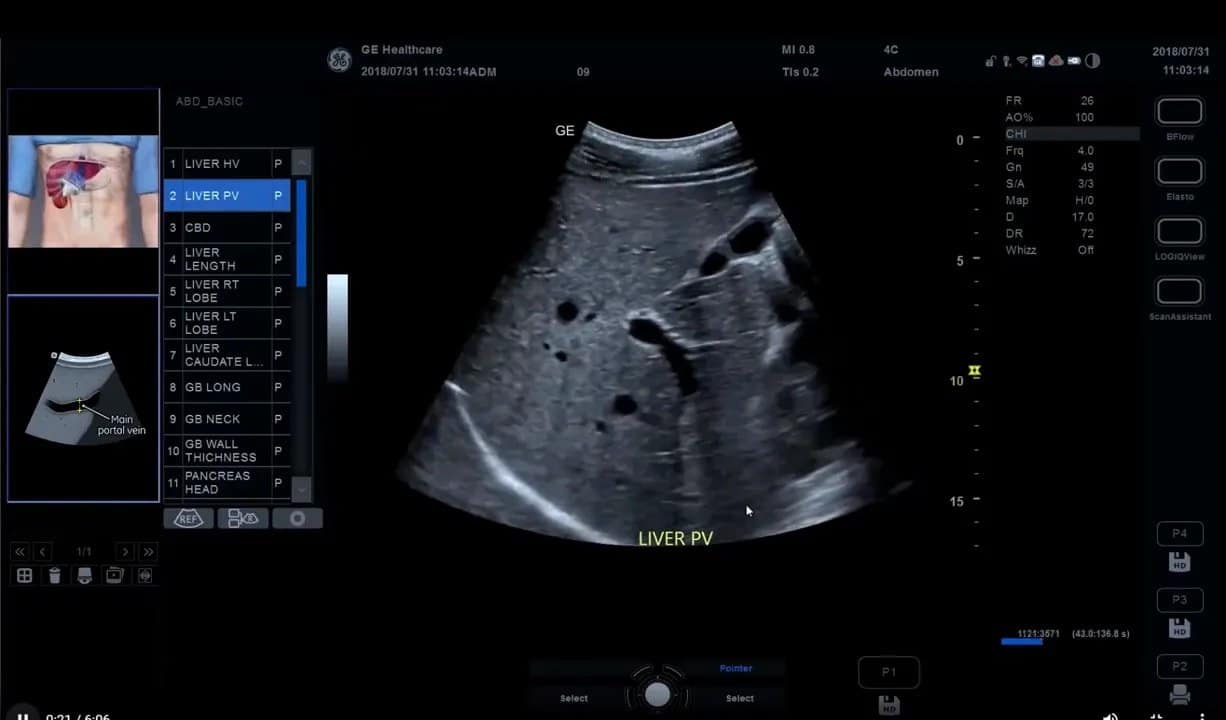
Wichtig ist dabei: Scan Coach ersetzt keine klinische Beurteilung. Die Funktion dient als Orientierung und Unterstützung während des Untersuchungsablaufs. Genau deshalb beginnt die erste Aktivierung auch mit einem Haftungsausschluss, der bestätigt werden muss.
Step 2: Die verfügbaren Scan-Coach-Protokolle im System prüfen
Bevor Sie Scan Coach in einer Untersuchung einsetzen, sollten Sie zunächst prüfen, welche Protokolle auf dem System verfügbar sind und für welche Anwendungen sie hinterlegt wurden.
Am Versana Premier öffnen Sie dafür den Bereich Utility und wählen den ScanCoach-Tab auf dem Touchpanel. Danach wird die Verwaltungsansicht für die Protokolle angezeigt.
In dieser Ansicht stehen Standardprotokolle zur Verfügung. Diese sind nach Anwendungsbereichen sortiert. Genannt werden im System insbesondere:
Abdomen
OV, also gynäkologische beziehungsweise ovarielle Anwendungen
Vascular
Cardiac
Die Protokolle sind also nicht allgemein frei schwebend hinterlegt, sondern an Kategorien und Anwendungen gekoppelt. Genau diese Verknüpfung ist entscheidend, damit beim Start einer Untersuchung die richtigen Inhalte innerhalb von Scan Coach verfügbar sind.
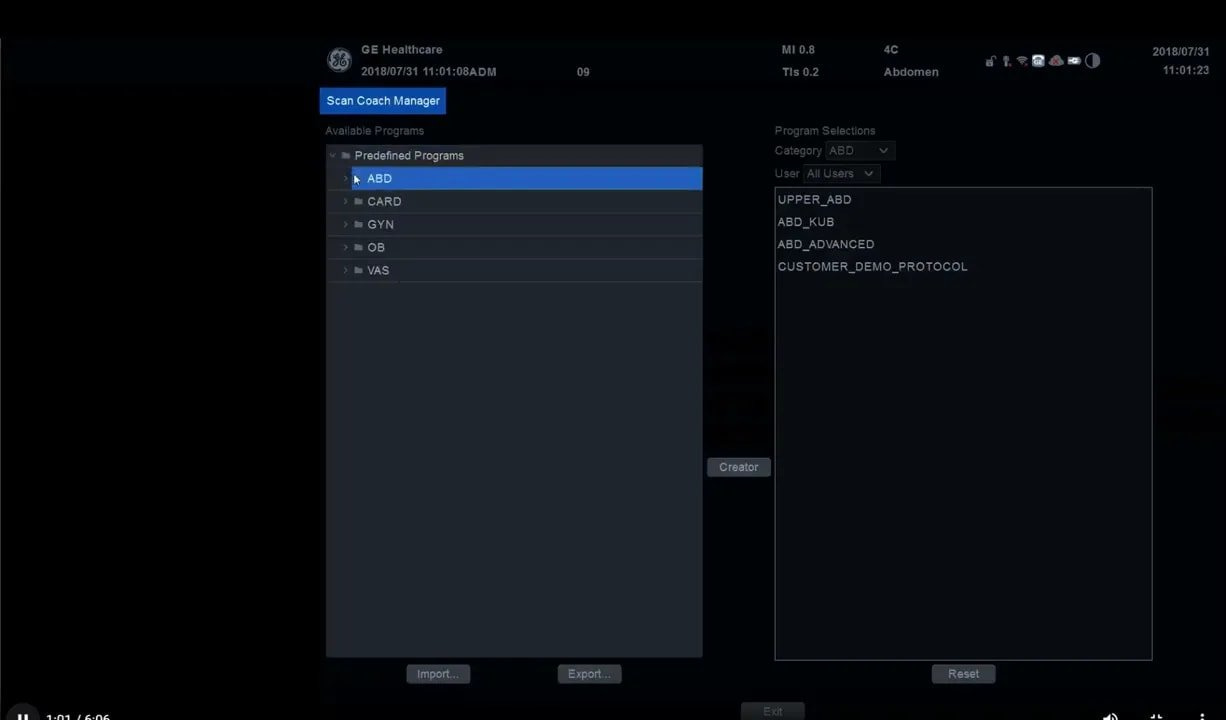
Wenn Sie an dieser Stelle sauber arbeiten, ersparen Sie sich später unnötige Sucharbeit. Es lohnt sich deshalb, die vorhandenen Kategorien und Protokolle einmal vollständig durchzugehen und sich mit dem Aufbau vertraut zu machen.
Step 3: Protokolle der passenden Anwendung zuordnen
Dieser Schritt ist für eine funktionierende Nutzung von Scan Coach besonders wichtig. Die vorhandenen Protokolle müssen der richtigen Anwendung zugewiesen sein, damit sie bei der Aktivierung im Untersuchungskontext erscheinen.
So gehen Sie vor:
Wählen Sie auf der linken Seite der ScanCoach-Manager-Oberfläche die gewünschte Protokollkategorie aus.
Daraufhin werden die verfügbaren Protokolle dieser Kategorie eingeblendet.
Auf der rechten Seite sehen Sie ein Application-Drop-down-Menü. Dort wird die Anwendung angezeigt, mit der das Protokoll verknüpft werden soll.
Markieren Sie mit dem Trackball das gewünschte Protokoll auf der linken Seite.
Bestätigen Sie die Auswahl.
Nutzen Sie die Pfeiltaste nach rechts, damit das gewählte Protokoll in die rechte Seite übernommen wird.
Falls Sie mehrere Kategorien oder mehrere Protokolle benötigen, wiederholen Sie den Vorgang entsprechend.
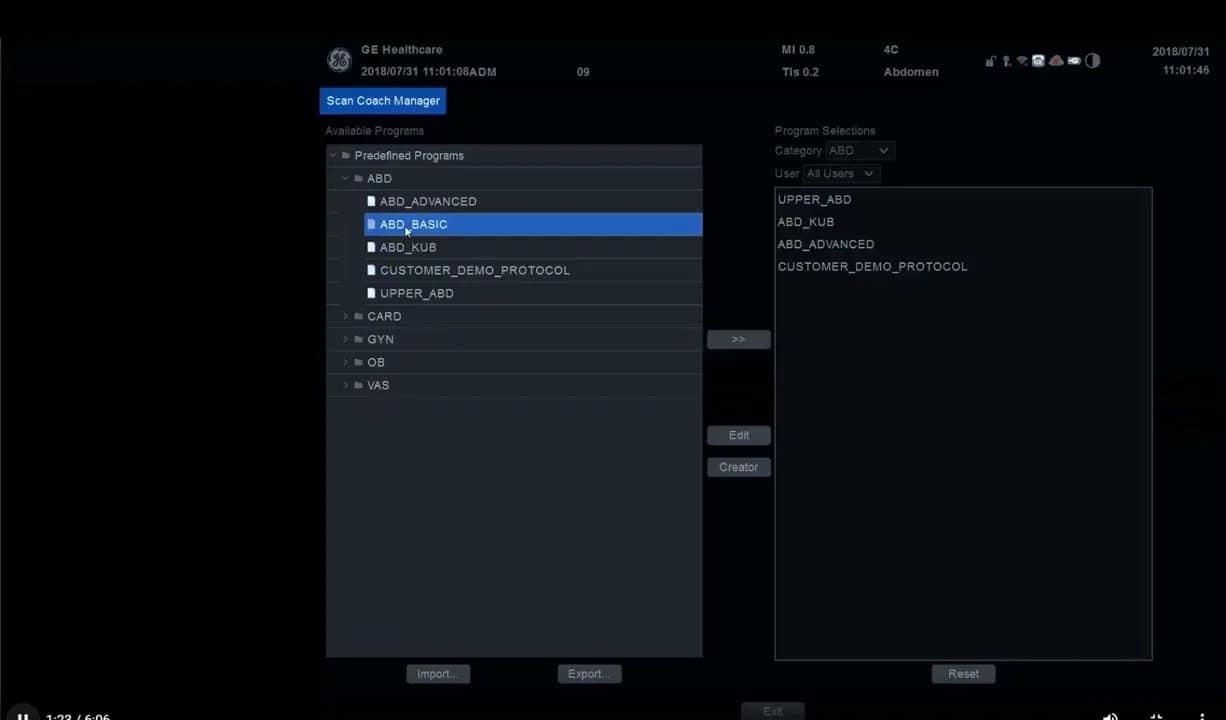
In der Praxis bedeutet das: Sie definieren nicht nur, welches Protokoll existiert, sondern auch, wann und wo es aufrufbar sein soll. Wenn etwa ein Abdomen-Protokoll nicht korrekt mit der passenden Anwendung verknüpft wurde, wird es im späteren Untersuchungsablauf nicht sinnvoll bereitgestellt.
Als Verkäufer medizinischer Ultraschallsysteme empfehle ich an dieser Stelle immer ein kurzes internes Standardvorgehen. Legen Sie fest:
welche Anwendungen im Alltag am häufigsten genutzt werden,
welche Protokolle dafür wirklich benötigt werden,
und welche Nutzergruppen eher mit Standard- oder mit individuell angepassten Abläufen arbeiten sollen.
So bleibt Scan Coach übersichtlich und praxisnah.
Step 4: Scan Coach während einer Untersuchung aktivieren
Wenn die Zuordnung erledigt ist, kann Scan Coach direkt im Untersuchungsbetrieb gestartet werden. Das erfolgt unkompliziert über die entsprechende Taste auf dem Bedienfeld.
Zum Aktivieren drücken Sie einfach die ScanCoach-Taste auf dem Control Panel.
Bei der ersten Nutzung auf dem System erscheint zunächst ein Hinweis mit Haftungsausschluss beziehungsweise Nutzungsbestätigung. Dieser muss gelesen und bestätigt werden, bevor Sie fortfahren.
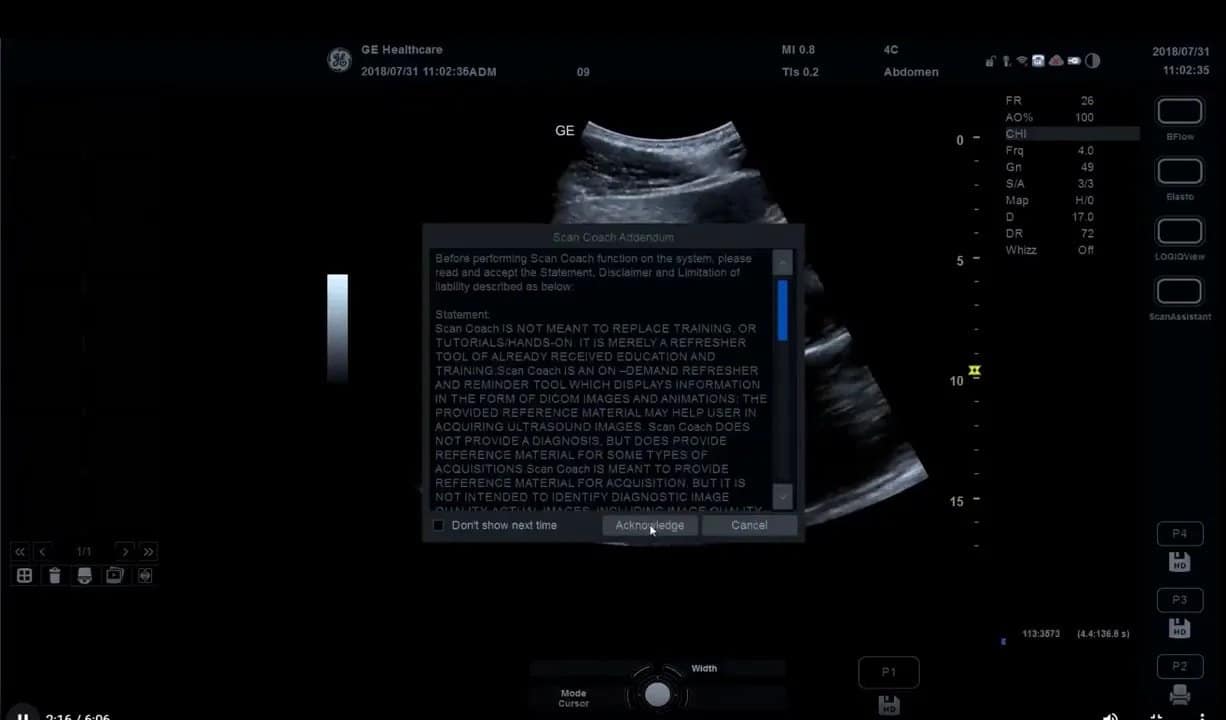
Danach zeigt das System die für die aktuelle Anwendung konfigurierten Scan-Coach-Protokolle an. Diese erscheinen auf der linken Seite des Displays. Sie können nun das gewünschte Protokoll auswählen.
Damit ist die Funktion nicht nur technisch aktiviert, sondern direkt an den konkreten Untersuchungskontext gebunden. Genau das macht Scan Coach im Alltag so wertvoll: Die Hilfe erscheint dort, wo sie gebraucht wird.
Praktisch ist dabei auch, dass Sie sich nicht zwangsläufig streng von Anfang bis Ende durch den Ablauf bewegen müssen. Zwar ist die Protokollstruktur sequenziell angelegt, aber einzelne Schritte lassen sich gezielt anwählen.
Step 5: Innerhalb des Protokolls navigieren und gezielt Schritte auswählen
Nach der Aktivierung von Scan Coach stehen Ihnen die einzelnen Untersuchungsschritte des gewählten Protokolls zur Verfügung. Sie können dem vorgeschlagenen Ablauf folgen oder gezielt einen bestimmten Schritt anwählen.
Die Navigation erfolgt über:
die Pfeiltasten
oder den Trackball
Diese Flexibilität ist wichtig, weil nicht jede Untersuchung linear verläuft. Manchmal möchten Sie einen bestimmten Standardablauf vollständig durchgehen. In anderen Fällen benötigen Sie nur kurz eine visuelle oder anatomische Referenz für einen einzelnen Untersuchungsschritt.
Scan Coach ist deshalb nicht nur ein Lernwerkzeug, sondern auch ein schnelles Nachschlagewerk während der Untersuchung.
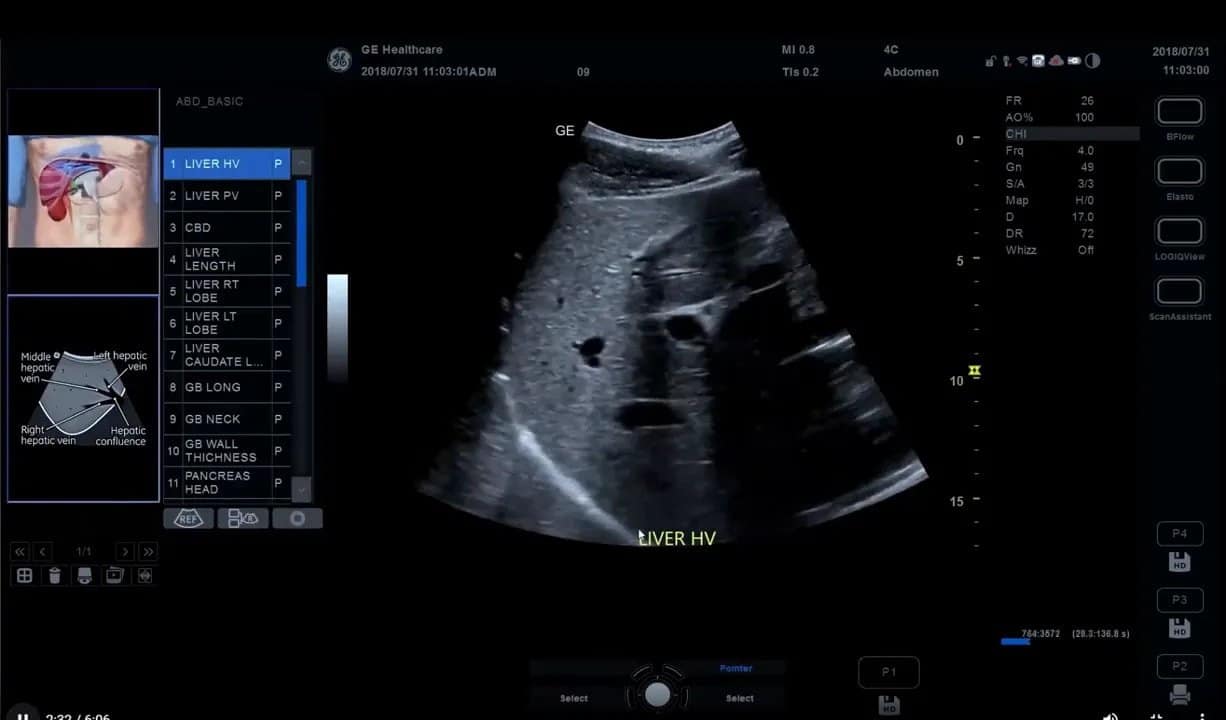
Wenn Sie strukturiert arbeiten möchten, empfiehlt sich folgender Ansatz:
Passendes Protokoll auswählen
Schritt für Schritt durch die Untersuchung navigieren
Bei Bedarf Referenzinformationen zum aktuellen Schritt einblenden
Nach erfolgreicher Darstellung den Schritt speichern und weitergehen
So wird aus der Funktion eine reale Unterstützung im Untersuchungsablauf und nicht nur ein statisches Informationsfenster.
Step 6: Die Referenzinformationen mit der Rev-Taste nutzen
Ein zentraler Bestandteil von Scan Coach ist die Möglichkeit, zu jedem Schritt ergänzende Referenzinformationen anzuzeigen. Dafür nutzen Sie die Rev-Taste.
Wenn Sie im Protokoll einen Schritt markiert haben und die Rev-Taste drücken, erscheinen unterstützende Darstellungen für genau diesen Untersuchungsschritt. Dazu gehören insbesondere:
Animationen zur Schallebenen-Akquisition
Darstellungen zur Sondenposition oder Schallstrahlausrichtung
Schematische anatomische Übersichten
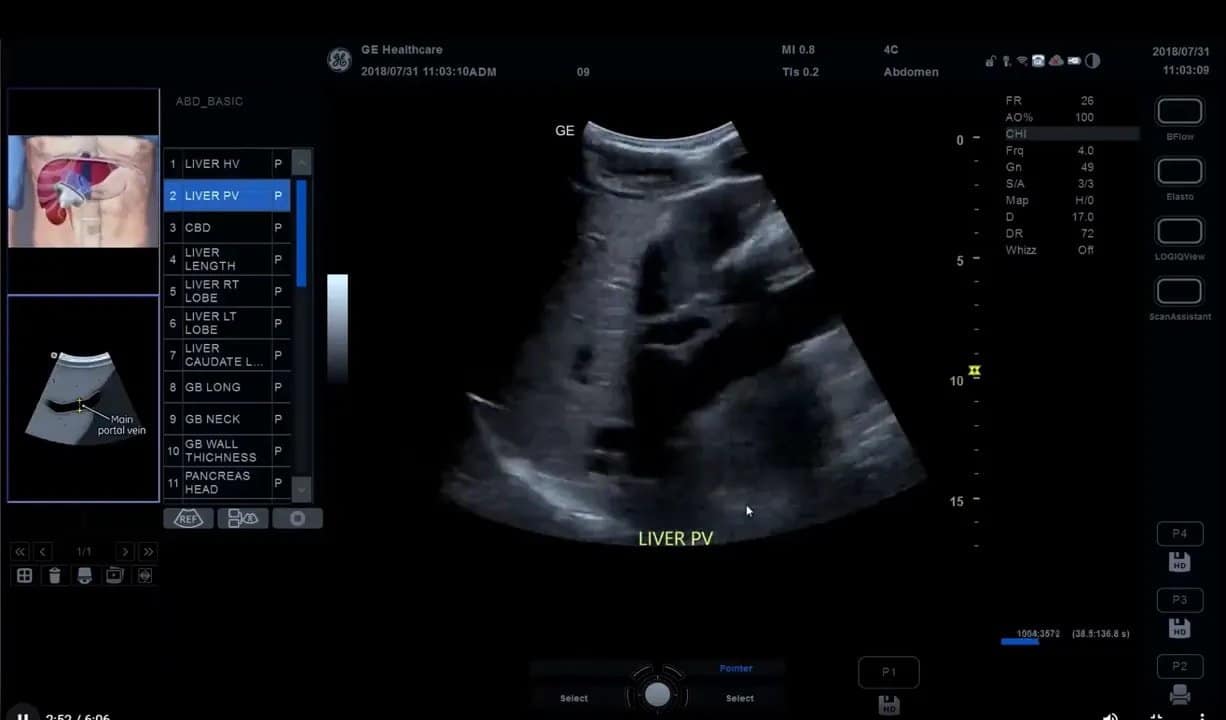
Diese Informationen erfüllen unterschiedliche Aufgaben:
Animation zur Schallebene
Die Animation zeigt, wie die gewünschte Scanebene erreicht werden kann. Damit ist gemeint, wie die Sonde ausgerichtet werden muss, um die passende Darstellung zu erhalten.
Sonden- oder Beam-Referenz
Die entsprechende Grafik macht nachvollziehbar, wie die Sonde platziert oder wie der Schallstrahl geführt werden sollte, um zur ausgewählten Ebene zu kommen.
Schematische Anatomie
Die schematische Darstellung hebt wichtige anatomische Strukturen hervor, die im B-Bild sichtbar gemacht werden sollen. Gerade bei standardisierten Untersuchungsschritten ist das eine sehr nützliche Orientierungshilfe.
Wenn Fachbegriffe ungewohnt wirken, hilft eine einfache Übersetzung in die Praxis:
Scan plane acquisition bedeutet im Grunde: Wie erreiche ich die richtige Schnittebene?
Landmarks sind Orientierungspunkte im Körper, an denen Sie sich bei der Darstellung orientieren.
Anatomical structures sind die Strukturen, die in diesem Schritt sichtbar sein sollten.
Genau hier zeigt Scan Coach seinen Mehrwert. Sie bekommen nicht nur eine Liste von Schritten, sondern einen konkreten visuellen Bezug dazu.
Step 7: Bilder speichern und zum nächsten Protokollschritt wechseln
Sobald die gewünschte Ansicht erreicht ist, wird der nächste Schritt im Ablauf vorbereitet. Dafür nutzen Sie die Store-Taste.
Wenn die notwendige Darstellung vorliegt, drücken Sie Store. Damit wird die Ansicht gespeichert und Sie können im Protokoll zum nächsten Schritt übergehen.
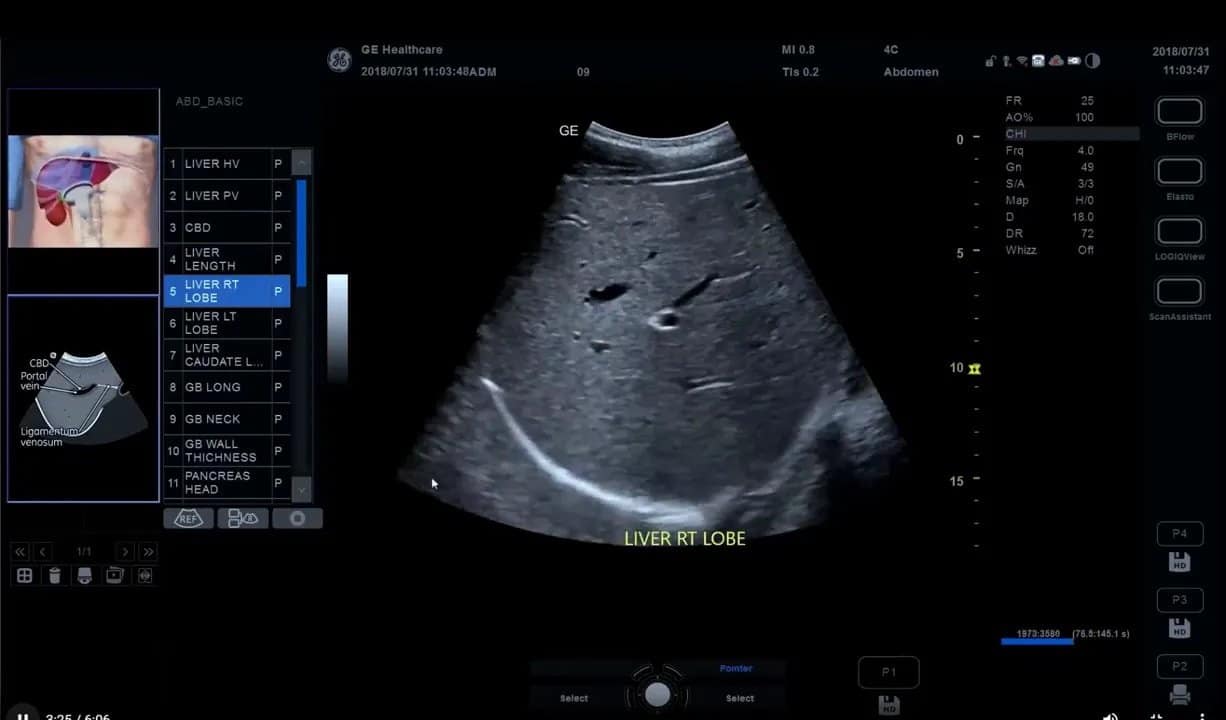
Das klingt einfach, ist aber im Alltag sehr sinnvoll. Scan Coach unterstützt damit nicht nur die Orientierung, sondern auch eine saubere und nachvollziehbare Schrittfolge innerhalb der Untersuchung.
Wenn Sie standardisierte Untersuchungen im Team durchführen, entsteht daraus ein zusätzlicher Vorteil:
Die Untersuchung wird reproduzierbarer.
Die Reihenfolge der erfassten Bilder bleibt konsistenter.
Die Dokumentation wird leichter nachvollziehbar.
Natürlich bleibt die klinische Realität individuell. Dennoch kann ein protokollgestützter Ablauf gerade bei Routineanwendungen deutlich zur Prozesssicherheit beitragen.
Step 8: Klinische Referenzbilder mit der Ref-Taste einblenden
Neben Animationen und Schemata bietet Scan Coach auch klinische Referenzbilder für einzelne Schritte. Diese rufen Sie über die Ref-Taste auf dem Bedienfeld auf.
Wird die Ref-Taste gedrückt, erscheinen die hinterlegten klinischen Vergleichsbilder für den aktuellen Schritt. Besonders hilfreich ist dabei die Side-by-Side-Darstellung. So können aktuelle Bildgebung und Referenz direkt nebeneinander betrachtet werden.
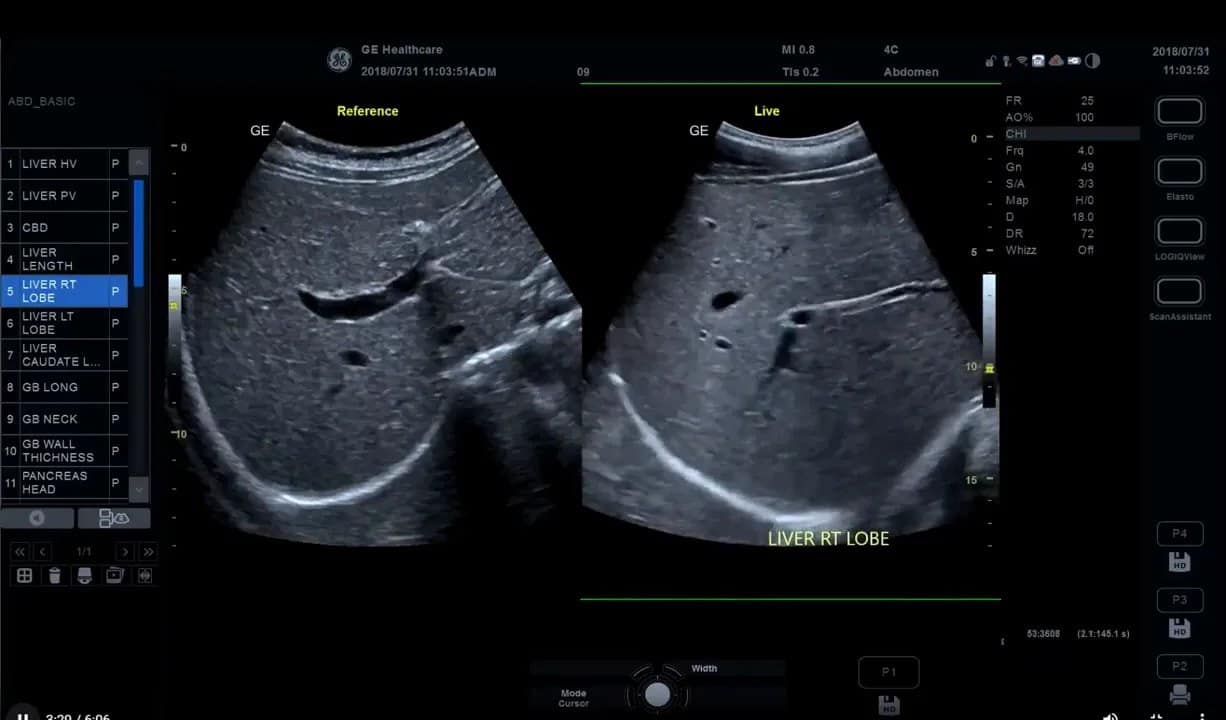
Das ist in mehrfacher Hinsicht nützlich:
Sie erhalten eine visuelle Zielvorstellung für den Untersuchungsschritt.
Sie können schneller prüfen, ob die eigene Darstellung zur erwarteten Ebene passt.
Die Funktion unterstützt bei standardisierten Untersuchungsabläufen.
Es handelt sich also nicht bloß um ein theoretisches Lernbild, sondern um eine praxisnahe Referenz direkt im Untersuchungskontext.
Wenn Sie neuen Mitarbeitenden oder wechselnden Nutzergruppen ein System erklären, ist genau diese Funktion oft einer der stärksten Pluspunkte. Sie verbindet Bedienung, Orientierung und Bildreferenz in einem übersichtlichen Ablauf.
Step 9: Bestehende Scan-Coach-Protokolle anpassen
Standardprotokolle sind ein guter Ausgangspunkt. In der Praxis möchte man sie aber oft auf die eigenen Abläufe zuschneiden. Auch das ist mit Scan Coach möglich.
Wenn Sie ein bestehendes Protokoll anpassen möchten, wechseln Sie wieder in Utility und öffnen den Bereich ScanCoach Manager. Dort wählen Sie den Creator-Tab in der Mitte des Bildschirms. Anschließend erscheint die ScanCoach-Creator-Oberfläche.
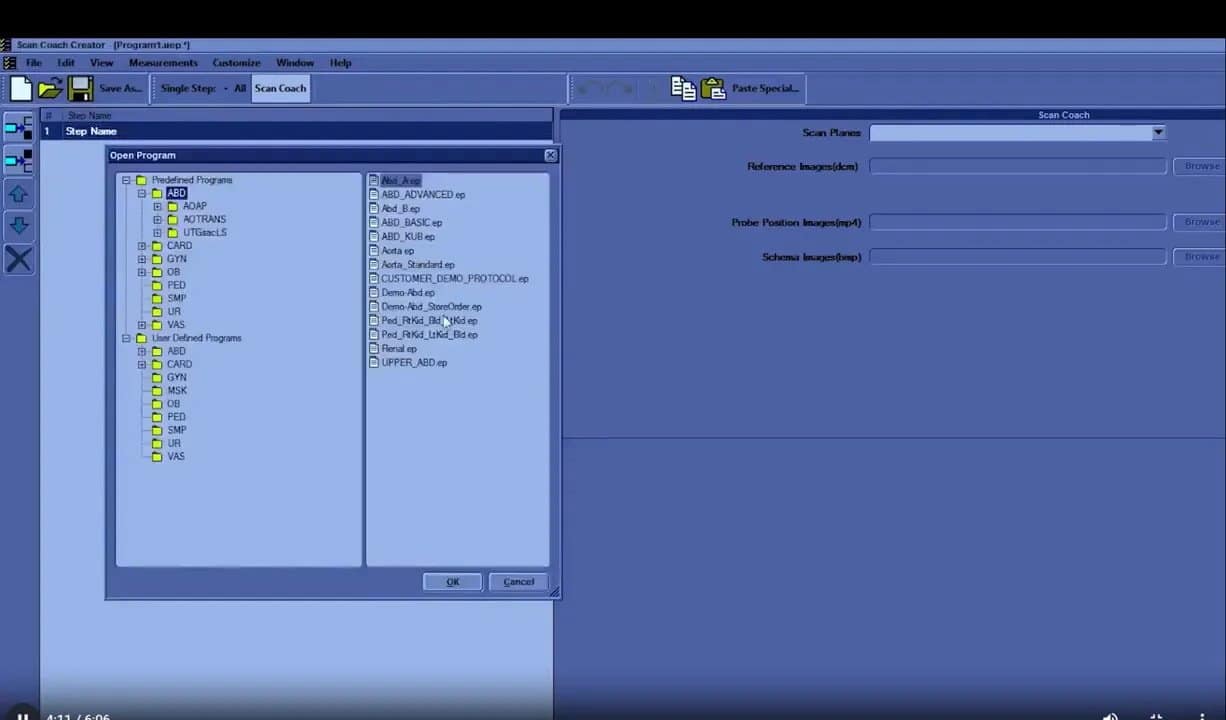
Für das Bearbeiten eines vorhandenen Protokolls gehen Sie so vor:
Öffnen Sie den Ordner mit den vorhandenen Protokollkategorien.
Wählen Sie die gewünschte Kategorie aus.
Wählen Sie das Protokoll, das geändert werden soll.
Im beschriebenen Ablauf wird besonders erwähnt, dass Nutzer die Anzahl der Schritte reduzieren können. Das ist sinnvoll, wenn ein Standardprotokoll zu umfangreich ist oder wenn in Ihrer Einrichtung nur ein kompakter Teil des Ablaufs regelmäßig genutzt wird.
Ein angepasstes Protokoll kann also beispielsweise:
kürzer und fokussierter sein,
besser zum internen Standard passen,
weniger unnötige Zwischenschritte enthalten.
Das ist besonders dann hilfreich, wenn die Funktion nicht nur zur Einarbeitung, sondern als echte Unterstützung im täglichen Ablauf gedacht ist.
Step 10: Eigene Scan-Coach-Protokolle von Grund auf erstellen
Wenn die Standardvorlagen nicht ausreichen, können Sie mit Scan Coach auch ein eigenes Protokoll aufbauen. Das erfolgt ebenfalls im ScanCoach Creator.
Der Startpunkt ist eine Kategorie, auf der die Vorlage basieren soll. Sie wählen also zunächst den Bereich aus, für den Ihr neues Protokoll gedacht ist. Anschließend folgen Sie den Eingabeaufforderungen auf der rechten Seite des Bildschirms, um das Protokoll individuell anzupassen.
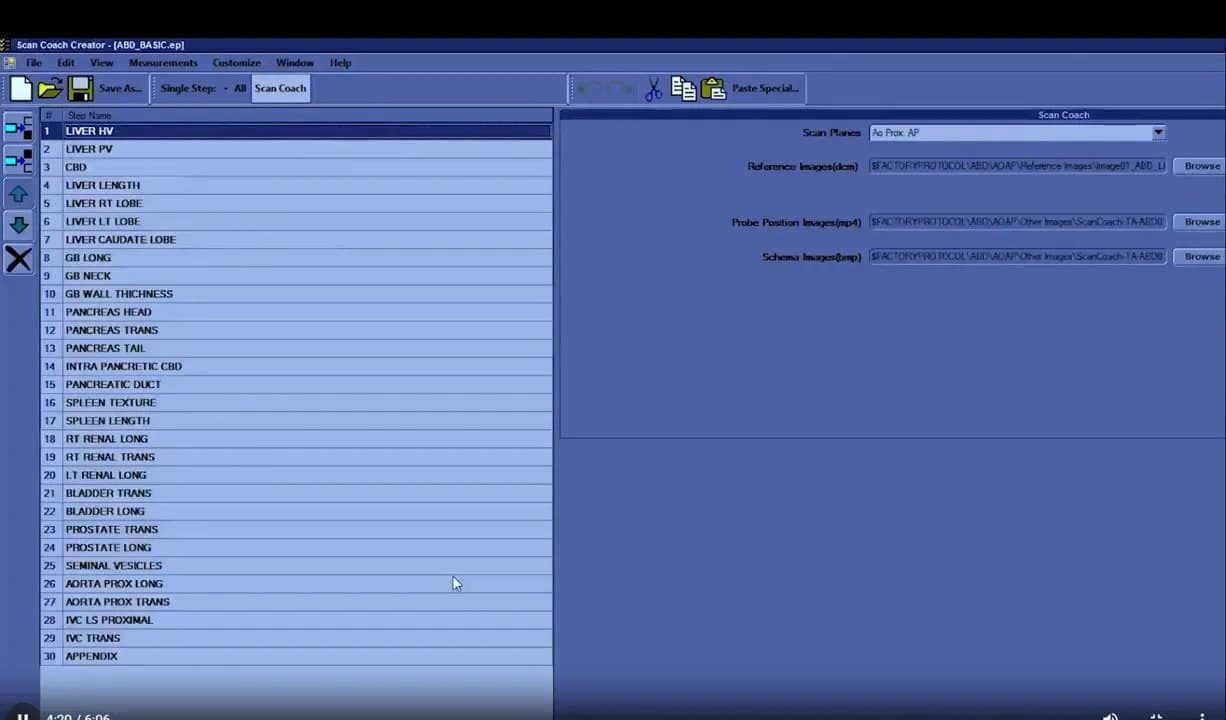
Das System gibt damit einen Rahmen vor, innerhalb dessen Sie Ihre eigene Struktur aufbauen können. Auch wenn im Ablauf nicht jedes Eingabefeld im Detail beschrieben wird, ist die Grundidee klar:
Sie wählen eine passende Kategorie als Basis.
Sie definieren die Untersuchungsschritte.
Sie ergänzen passende Referenzinformationen.
Sie speichern das neue benutzerdefinierte Protokoll.
Gerade in Einrichtungen mit klaren hausinternen Standards kann das ein großer Vorteil sein. Ein eigenes Scan-Coach-Protokoll hilft dabei, Gerätefunktion und lokalen Arbeitsablauf miteinander zu verbinden.
Wichtig ist nur, dass die Inhalte sauber vorbereitet werden. Das gilt vor allem dann, wenn Sie eigene Referenzbilder integrieren möchten.
Step 11: Eigene Referenzbilder im DCM-Format vorbereiten
Damit benutzerdefinierte Inhalte in Scan Coach eingebunden werden können, müssen die Bilddateien im DCM-Format vorliegen. DCM steht für DICOM-Dateien, also das im medizinischen Umfeld übliche Format für Bilddaten.
Wenn Sie eigene Referenzbilder verwenden möchten, beschreibt der Ablauf einen klaren Weg zur Vorbereitung:
Wählen Sie am Versana Premier die Datei aus, die Sie verwenden möchten.
Speichern Sie diese Datei auf Datenträger oder USB-Stick im DICOM-Format.
Verbinden Sie den USB-Stick mit einem PC.
Benennen Sie die Datei passend und ergänzen Sie die Dateiendung .dcm.
Wiederholen Sie diesen Vorgang für alle Bilder, die Sie in das Protokoll einfügen möchten.
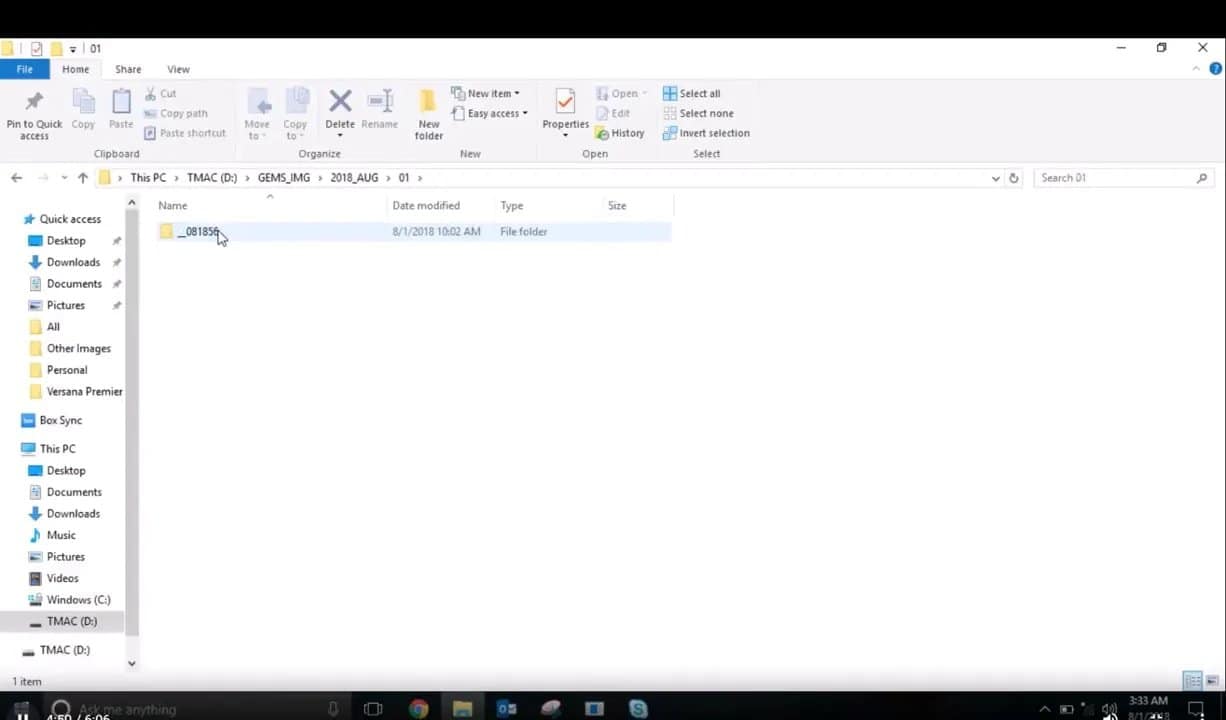
Hier ist eine kurze Einordnung der Begriffe:
DICOM ist ein medizinischer Standard zum Speichern und Austauschen von Bilddaten.
DCM ist die übliche Dateiendung solcher Dateien.
Für die Praxis heißt das: Wenn das Bild nicht als DCM-Datei vorbereitet ist, kann es nicht sauber in Scan Coach importiert werden.
Empfehlenswert ist eine klare Dateibenennung. So erkennen Sie später schnell, welches Bild zu welchem Untersuchungsschritt gehört. Das beschleunigt die Einrichtung deutlich, vor allem bei umfangreicheren benutzerdefinierten Protokollen.
Step 12: Eigene Referenzbilder in Scan Coach importieren
Nach der Vorbereitung der DCM-Dateien folgt der Import in den ScanCoach Creator. Sie kehren dazu in das benutzerdefinierte Protokoll zurück und wählen die Quelle aus, aus der die Dateien importiert werden sollen.
Dann markieren Sie die gewünschte Datei für den jeweiligen Schritt und wählen Upload and Close.
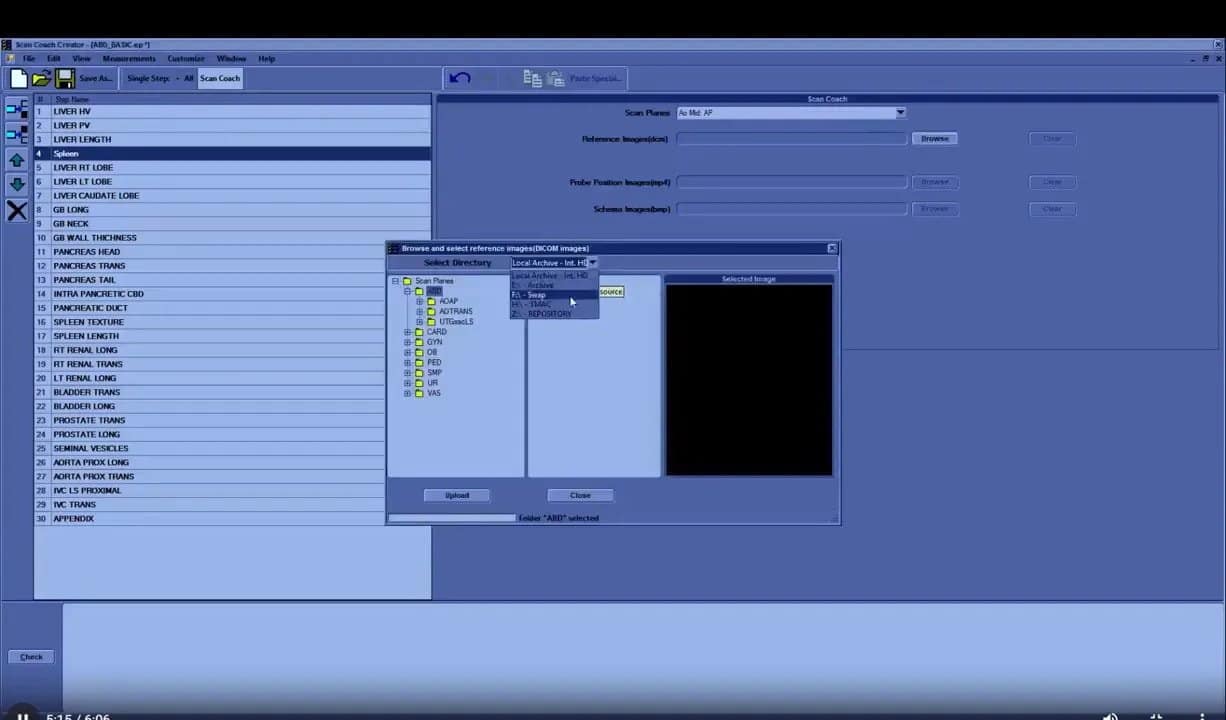
Im Ablauf werden dabei drei Arten von Referenzinhalten genannt, die jeweils importiert werden können:
Clinical Reference Image beziehungsweise klinisches Referenzbild
Probe Position Reference Image für die Sondenposition
Schema Reference für die schematische Darstellung
Für jeden dieser Inhalte gilt das gleiche Grundprinzip:
Passende Datei für den Protokollschritt auswählen
Datei markieren
Upload and Close wählen
Damit können Sie Ihr benutzerdefiniertes Scan-Coach-Protokoll sehr gezielt ausbauen. Sie bestimmen nicht nur die Reihenfolge der Untersuchungsschritte, sondern auch, welche visuelle Unterstützung in jedem Schritt angezeigt wird.
Das ist besonders stark, wenn Sie mit wiederkehrenden Standarduntersuchungen arbeiten oder teaminterne Qualitätsstandards abbilden möchten.
Step 13: Änderungen speichern und das Protokoll sauber abschließen
Am Ende der Bearbeitung sollten Sie die Anpassungen unbedingt sichern. Der abschließende Hinweis ist klar: Speichern Sie die Änderungen an der Vorlage, bevor Sie den ScanCoach Creator verlassen.
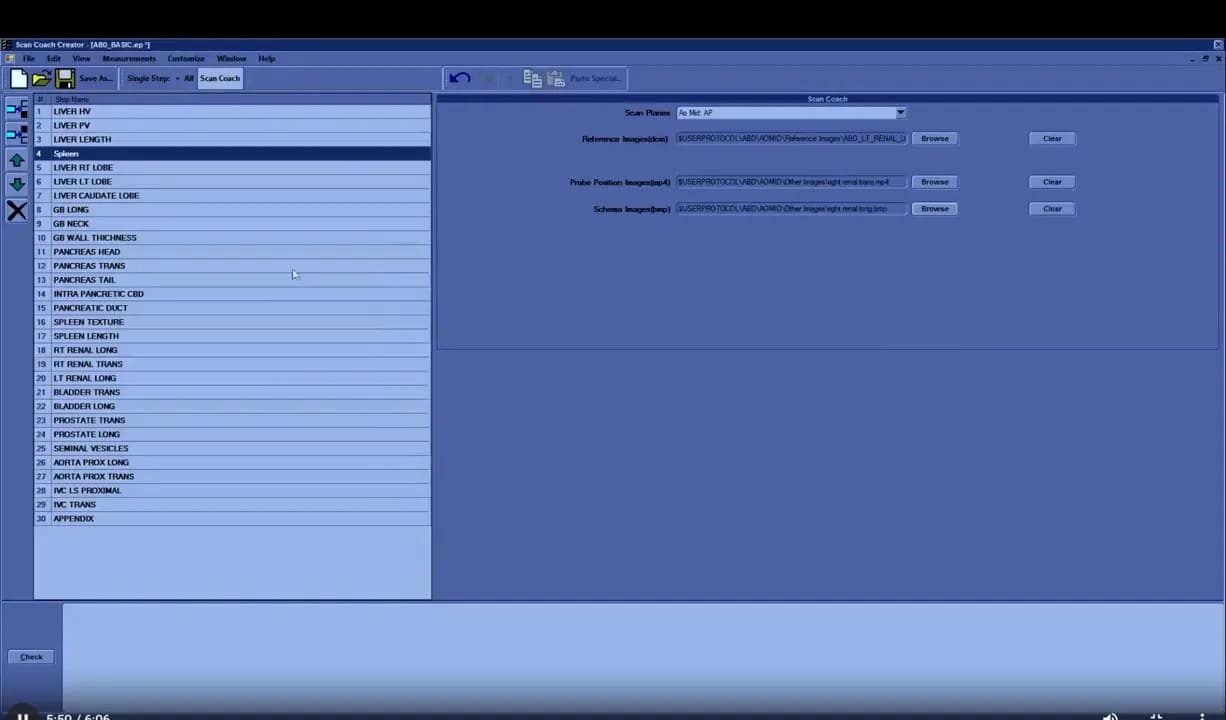
Das klingt banal, ist aber einer der häufigsten Stolperpunkte bei der Einrichtung. Gerade wenn mehrere Schritte geändert oder mehrere Referenzbilder importiert wurden, wäre ein Verlassen ohne Speichern unnötig ärgerlich.
Gehen Sie deshalb am Ende immer kurz diese Checkliste durch:
Sind alle gewünschten Schritte vorhanden?
Sind unnötige Schritte entfernt?
Sind die richtigen Referenzbilder dem richtigen Schritt zugeordnet?
Ist das Protokoll der passenden Anwendung zugewiesen?
Wurden alle Änderungen gespeichert?
Wenn diese Punkte erledigt sind, ist Ihr Scan Coach einsatzbereit.
Step 14: Scan Coach sinnvoll in den klinischen Ablauf integrieren
Die reine Aktivierung von Scan Coach ist technisch schnell erledigt. Der eigentliche Nutzen entsteht aber erst dann, wenn die Funktion sinnvoll in den Arbeitsalltag eingebunden wird.
Aus meiner Sicht als Anbieter medizinischer Ultraschallsysteme gibt es dafür drei besonders praxisnahe Einsatzbereiche:
1. Strukturierte Unterstützung bei Standarduntersuchungen
Wenn Untersuchungen regelmäßig nach einem festen Schema durchgeführt werden, sorgt Scan Coach für Klarheit und Konsistenz. Das betrifft sowohl die Bildfolge als auch die Orientierung an Schallebenen und anatomischen Zielstrukturen.
2. Auffrischung bei seltener genutzten Anwendungen
Nicht jede Anwendung wird täglich in derselben Häufigkeit durchgeführt. In solchen Situationen ist Scan Coach eine wertvolle Gedächtnisstütze, ohne dass externe Unterlagen benötigt werden.
3. Einheitlichere Abläufe im Team
Wenn mehrere Personen am selben System arbeiten, unterstützt Scan Coach dabei, Abläufe nachvollziehbarer und standardisierter zu gestalten. Das kann die Einarbeitung erleichtern und gleichzeitig die Dokumentation strukturieren.
Entscheidend ist dabei immer, die Funktion passend zur Realität vor Ort zu konfigurieren. Ein zu umfangreiches oder unpassend verknüpftes Protokoll wird im Alltag seltener genutzt. Ein schlankes, sauber abgestimmtes Scan-Coach-Protokoll hingegen wird schnell zu einem echten Werkzeug.
Step 15: Die wichtigsten Vorteile von Scan Coach auf einen Blick
Zum Abschluss noch einmal die wesentlichen Punkte, die Scan Coach am Versana Premier auszeichnen:
Direkte Hilfestellung während der Untersuchung
Protokollgesteuerter Ablauf statt unstrukturierter Einzelschritte
Animationen und Schemata zur besseren Orientierung
Klinische Referenzbilder im Side-by-Side-Format
Individuelle Anpassung vorhandener Protokolle
Erstellung eigener benutzerdefinierter Scan-Coach-Protokolle
Import eigener DCM-Referenzbilder
Wenn Sie diese Möglichkeiten konsequent nutzen, wird Scan Coach weit mehr als nur eine Zusatzfunktion. Dann wird daraus ein Werkzeug, das Untersuchungen strukturierter, nachvollziehbarer und im Alltag effizienter macht.
FAQ
Was ist Scan Coach am Ultraschallsystem Versana Premier?
Scan Coach ist eine protokollbasierte Unterstützung am Ultraschallsystem. Die Funktion zeigt während einer Untersuchung definierte Schritte, Schallebenen, anatomische Orientierungshilfen und Referenzbilder an. Dadurch erhalten Sie eine direkte Hilfe im laufenden Arbeitsablauf.
Für welche Untersuchungsbereiche stehen Protokolle zur Verfügung?
Im beschriebenen Funktionsumfang sind Standardprotokolle für Abdomen, OV, Gefäß und Kardio verfügbar. Welche Protokolle letztlich nutzbar sind, hängt davon ab, ob sie der passenden Anwendung korrekt zugeordnet wurden.
Wie aktiviere ich Scan Coach während einer Untersuchung?
Sie aktivieren Scan Coach über die entsprechende Taste auf dem Bedienfeld. Bei der ersten Nutzung erscheint ein Haftungsausschluss, der bestätigt werden muss. Danach können Sie das zur Anwendung passende Protokoll auswählen und direkt mit den Untersuchungsschritten arbeiten.
Kann ich bestehende Protokolle in Scan Coach anpassen?
Ja. Über Utility, den ScanCoach Manager und den Creator-Bereich können Sie bestehende Protokolle öffnen und anpassen. Insbesondere lässt sich die Anzahl der Schritte reduzieren oder die Struktur an interne Abläufe anpassen.
Welche Dateiformate brauche ich für eigene Referenzbilder in Scan Coach?
Eigene Referenzbilder müssen als DCM-Dateien vorliegen, also im DICOM-Format mit der Endung .dcm. Diese Dateien können anschließend im ScanCoach Creator den jeweiligen Schritten als klinisches Bild, Sondenpositionsbild oder Schema zugeordnet werden.