
Voluson P8: Schritt-für-Schritt Anleitung zur 2D-Optimierung für bessere Bildqualität
Voluson P8: Schritt-für-Schritt Anleitung zur 2D-Optimierung für bessere Bildqualität
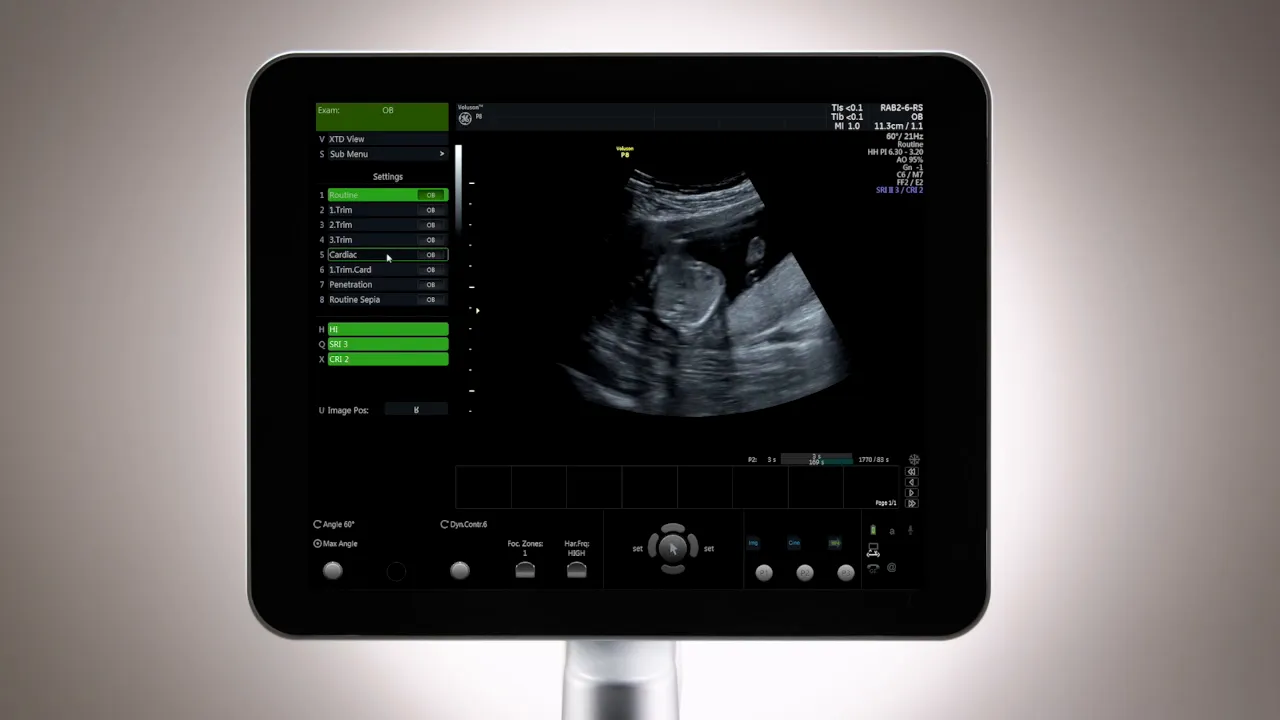
Der Voluson P8 ist ein leistungsstarkes Ultraschallsystem, das in klinischen Alltagssituationen klare, präzise Bilder liefern soll. Diese Anleitung führt Sie systematisch durch die wichtigsten Einstellungen und Workflows, damit Sie mit dem Voluson P8 konstant optimale 2D-Bilder erhalten. Die Schritte sind praxisorientiert, leicht nachvollziehbar und direkt anwendbar.
Im Fokus stehen Presets, Tiefeneinstellung, Fokussierung, Helligkeit und TGC, Auto-Optimierung, Bandbreitenwahl und Harmonische Bildgebung, Rauschunterdrückung, Cross-Beam-Techniken, Dynamik, Zoom-Funktionen und die Acoustic Output Kontrolle unter Berücksichtigung der ALARA-Prinzipien. Diese Elemente zusammen helfen Ihnen, die Bildqualität des Voluson P8 gezielt zu verbessern und den täglichen Scan-Workflow zu beschleunigen.
Inhaltsverzeichnis
- Step 1: Preset auswählen – die richtige Grundlage setzen
- Step 2: Tiefe optimieren – nur das Nötige im Bild
- Step 3: Fokalzone setzen – Schärfe dort, wo sie gebraucht wird
- Step 4: Gain und TGC einstellen – Helligkeit kontrollieren
- Step 5: Auto-Optimize sinnvoll einsetzen
- Step 6: Frequenzwahl und harmonische Bildgebung
- Step 7: Speckle Reduction Imaging (SRI) – Rauschen reduzieren
- Step 8: Cross-beam (CRI) – räumliche Zusammensetzung nutzen
- Step 9: Dynamik einstellen – Kontrast feinjustieren
- Step 10: Zoom und High Definition Zoom
- Step 11: Acoustic Output steuern und ALARA beachten
- Step 12: Workflow-Tipps und feine Einstellungen für den Alltag
- Step 13: Kombination der Tools für maximale Bildwirkung
- Step 14: Troubleshooting – wenn das Bild nicht optimal wird
- Step 15: Dokumentation und Bildarchivierung
- Step 16: Fortlaufende Verbesserung – Trainings und Updates
- FAQ
- Abschlussgedanken und Perspektive
Step 1: Preset auswählen – die richtige Grundlage setzen
Beginnen Sie jede Untersuchung am Voluson P8 mit der Auswahl eines passenden Presets. Ein Preset ist mehr als nur eine Komfortfunktion. Es lädt optimal vorkonfigurierte Parameter für B-Mode, M-Mode, Color, Power und PW-Doppler, sodass die Grundeinstellungen auf den untersuchten Körperbereich und die geforderte Untersuchung abgestimmt sind.
Ein gut gewähltes Preset reduziert die Anzahl der manuellen Anpassungen und liefert von Anfang an bessere Bildqualität. Nehmen Sie sich die Zeit, die Presets Ihrer Abteilung kennenzulernen und für häufige Untersuchungen eigene Presets anzulegen. So sparen Sie langfristig Zeit und erreichen eine konsistente Bildgebung mit dem Voluson P8.

Step 2: Tiefe optimieren – nur das Nötige im Bild
Stellen Sie die Scan-Tiefe so ein, dass sie nur die relevante Anatomie umfasst. Eine zu große Tiefe verlangsamt die Bildrate und kann die laterale Auflösung verschlechtern. Eine zu geringe Tiefe hingegen schneidet relevante Strukturen ab.
Warum die Tiefe wichtig ist:
- Optimale Frame-Rate: kürzere Schallwege erhöhen die Bildrate.
- Verbesserte Auflösung: je geringer die Tiefe, desto besser die Laterauflösung.
- Zielgerichtete Untersuchung: nur die interessierenden Strukturen werden dargestellt.
Justieren Sie die Tiefe zu Beginn jeder Untersuchung und überprüfen Sie sie nach Lagewechseln oder wenn Sie einen anderen Körperbereich scannen.

Step 3: Fokalzone setzen – Schärfe dort, wo sie gebraucht wird
Platzieren Sie die Fokalzone nahe an der anatomischen Struktur von Interesse. Die Fokalzone beeinflusst die axiale und laterale Schärfe. Richtig positioniert, sorgt sie für maximale Detailerkennbarkeit in genau dem Bereich, den Sie untersuchen.
Wichtig ist, die Fokalzone nicht zu breit oder zu viele Fokalzonen zu verwenden, da dies die Bildrate beeinträchtigen kann. Bei Bedarf ein einzelnes, klar fokussiertes Zonenfenster verwenden.

Step 4: Gain und TGC einstellen – Helligkeit kontrollieren
Gain regelt die Gesamthelligkeit des Bildes. Time Gain Compensation (TGC) erlaubt die feine Abstimmung der Verstärkung in der Nähe, der Mitte und im Tiefenfeld.
Praktische Vorgehensweise:
- Wählen Sie das Preset.
- Stellen Sie den Gesamt-Gain so ein, dass die Bildhelligkeit natürlich wirkt.
- Stellen Sie die TGC-Regler so ein, dass die Kurve zentriert und gleichmäßig erscheint.
Als Faustregel gilt: TGC-Regler sollten so ausgerichtet sein, dass nahe, mittlere und tiefe Regionen harmonisch zueinander stehen. Das verhindert Über- oder Unterbelichtung einzelner Schichten. Diese präzise Kontrolle ermöglicht mit dem Voluson P8 gleichmäßigere, diagnostisch aussagekräftigere Bilder.

Step 5: Auto-Optimize sinnvoll einsetzen
Die Auto-Optimized-Funktion kann die Kontrastauflösung verbessern, indem die Graustufenverteilung auf dem aktuell sichtbaren Bild neu verteilt wird. Sie ist besonders nützlich, wenn Sie schnell zwischen verschiedenen anatomischen Regionen wechseln.
So nutzen Sie Auto-Optimize effizient:
- Einmal drücken, um die Funktion zu aktivieren.
- Erneut drücken oder doppelklicken, um sie zu deaktivieren.
- Verwenden Sie die Funktion, wenn sich der Scanbereich ändert oder wenn die Bildkontraste nicht optimal erscheinen.
Auto-Optimize ist kein Ersatz für grundsätzliche Anpassungen von Tiefe, Fokus und Gain, aber eine wertvolle Ergänzung, um die Kontrastdarstellung zu erhöhen und subtile Gewebsunterschiede sichtbar zu machen.

Step 6: Frequenzwahl und harmonische Bildgebung
Alle Sonden des Voluson P8 bieten mehrere Frequenzbänder. Höhere Frequenzen liefern bessere Auflösung, niedrigere Frequenzen verbessern die Penetration.
Empfehlung:
- Beginnen Sie mit der höchsten verfügbaren Frequenz für die beste Detaildarstellung.
- Senken Sie die Frequenz schrittweise, wenn mehr Eindringtiefe benötigt wird.
- Nutzen Sie harmonische Bildgebung zur weiteren Verbesserung der räumlichen und Kontrastauflösung, besonders bei schwieriger Schallausbreitung.
Die harmonische Bildgebung erzeugt Bilder durch Verarbeitung höherer Frequenzanteile, die im Gewebe entstehen. Bei vielen Patienten liefert dies eine bessere Gewebekontrastierung und reduziert Artefakte.

Step 7: Speckle Reduction Imaging (SRI) – Rauschen reduzieren
Speckle ist ein typisches Artefakt in Ultraschallbildern, das die Beurteilbarkeit feiner Strukturen behindern kann. SRI reduziert dieses Rauschen gezielt.
So aktivieren Sie SRI:
- Wählen Sie SRI aus dem Display-Menü.
- Passen Sie den SRI-Level im Untermenü an.
- Erhöhen Sie die SRI-Stufe, um mehr Speckle zu unterdrücken; achten Sie jedoch auf mögliche Glättung von feinen Strukturen.
Balance ist wichtig: zu starke Rauschreduktion kann diagnostisch relevante Details verwischen. Probieren Sie verschiedene Stufen aus, bis ein natürliches Bild mit reduziertem Artefakt erreicht ist.

Step 8: Cross-beam (CRI) – räumliche Zusammensetzung nutzen
CRI arbeitet mit spatial compounding. Das System sendet Schallwellen aus mehreren Winkeln und kombiniert die empfangenen Signale. Das Ergebnis ist eine verbesserte Kantendefinition, bessere Gewebedifferenzierung und erhöhte Auflösung.
Vorteile von CRI:
- Verbesserte Darstellung von Gewebegrenzen.
- Reduktion von Artefakten durch Winkelabhängigkeit.
- Besserer Gesamtkontrast und Detailerkennbarkeit.
Je nach klinischer Fragestellung kann CRI die Bildqualität signifikant steigern. Achten Sie darauf, dass spatial compounding in bestimmten Fällen zu einer leichten Glättung feiner Strukturen führen kann.

Step 9: Dynamik einstellen – Kontrast feinjustieren
Die Dynamic-Kontrolle beeinflusst die Kontrastdarstellung des Bildes. Eine höhere Dynamik führt zu einer kontrastreicheren, mehr schwarz-weiß wirkenden Darstellung. Eine niedrigere Dynamik zeigt mehr Graustufen und feinere Übergänge.
Praxis-Tipp:
- Erhöhen Sie die Dynamik bei schlecht kontrastierenden Befunden, um die Konturenschärfe zu verbessern.
- Reduzieren Sie die Dynamik, wenn feine Graustufenunterschiede diagnostisch wichtig sind.
Die korrekte Einstellung der Dynamik hängt von der zu untersuchenden Struktur und der klinischen Fragestellung ab. Nehmen Sie sich Zeit, diese Einstellung dynamisch anzupassen.

Step 10: Zoom und High Definition Zoom
Der Voluson P8 bietet mehrere Zoom-Optionen, die das gesamte Bild oder nur einen definierten Bereich vergrößern.
So arbeiten Sie mit dem Zoom:
- Drehen Sie den Zoom-Drehknopf, um das gesamte Bild zu vergrößern.
- Drücken Sie den Zoom-Knopf, um ein ROI zu setzen; positionieren und skalieren Sie das ROI mit dem Trackball.
- Drücken Sie den Zoom-Knopf oder den Trackball erneut, um den High Definition Zoom zu aktivieren.
- Zum Beenden des Zooms wieder den Zoom-Knopf oder den 2D-Control-Knopf drücken.
Der High Definition Zoom bietet eine qualitative Verbesserung der Darstellung innerhalb des ROI und ist besonders hilfreich bei der Untersuchung kleiner Strukturen wie Gefäßen oder Organrändern.

Step 11: Acoustic Output steuern und ALARA beachten
Die Acoustic Output Einstellung kontrolliert die Intensität des ausgesendeten Schalls. Höhere Acoustic Output Werte führen zu stärkerer Penetration, niedrigere Werte reduzieren die Tiefe, die erreicht wird.
Wichtige Hinweise:
- Acoustic Output Grenzen werden durch regulatorische Standards sichergestellt.
- Dennoch gilt das ALARA-Prinzip: Keep patient exposure as low as reasonably achievable.
- Erhöhen Sie die Acoustic Output nur dann, wenn mehr Penetration zwingend erforderlich ist und andere Parameter ausgeschöpft sind.
Praktisch heißt das: Beginnen Sie mit moderatem Acoustic Output und passen Sie nur bei Bedarf an. Das Voluson P8 gibt Ihnen dafür präzise Kontrolle und Anzeige der Ausgangswerte.

Step 12: Workflow-Tipps und feine Einstellungen für den Alltag
Ein strukturierter Workflow spart Zeit und verhindert unnötige Wiederholungen. Hier einige bewährte Praxis-Tipps für den täglichen Umgang mit dem Voluson P8:
- Vorkonfigurierte Presets für häufige Untersuchungen anlegen und regelmäßig überprüfen.
- Checkliste vor jedem Scan: Preset, Tiefe, Fokus, Gain, TGC, Frequenz, SRI und CRI.
- Notizen zu bevorzugten Einstellungen bei unterschiedlichen Patiententypen (z. B. adipös vs. schlank).
- Regelmäßige Kalibrierung und Wartung des Geräts sicherstellen, um konstante Bildqualität zu garantieren.
- Schulungen und Austausch im Team: kurze Sessions, in denen Kollegen ihre bevorzugten Einstellungen teilen.
Der Voluson P8 unterstützt effizientes Arbeiten, wenn Sie seine Funktionen bewusst und geplant einsetzen. Kleine, konsequente Einstellungen haben oft den größten Effekt auf die Bildqualität.

Häufige Fehler und wie Sie sie vermeiden
Die häufigsten Ursachen für suboptimale Bilder sind zu große Tiefe, falsch platzierte Fokalzonen, übertriebener Gain, fehlende Nutzung von SRI oder CRI und unnötig hoher Acoustic Output. Prüfen Sie bei jedem Scan genau diese Parameter und passen Sie sie schrittweise an, anstatt mehrere Einstellungen gleichzeitig zu verändern.
Feinabstimmung bei speziellen Untersuchungen
Bestimmte Untersuchungen verlangen spezielle Herangehensweisen. Bei Gefäßuntersuchungen etwa sind hohe Auflösung und fein abgestimmte TGC besonders wichtig. Bei abdominalen Untersuchungen mit adipösen Patienten sollten Sie niedrigere Frequenzen und gegebenenfalls höheren Acoustic Output in Betracht ziehen, immer unter Beachtung von ALARA.
Step 13: Kombination der Tools für maximale Bildwirkung
Die optimale Bildqualität entsteht nicht durch eine einzelne Funktion, sondern durch das Zusammenspiel verschiedener Einstellungen. Ein typischer Ablauf könnte so aussehen:
- Preset wählen (Grundlage).
- Tiefe reduzieren und Fokalzone setzen.
- Höchste geeignete Frequenz wählen und Harmonische einschalten.
- Gain und TGC anpassen.
- SRI moderat einschalten, CRI je nach Bedarf aktivieren.
- Dynamik nach klinischer Fragestellung einstellen.
- Zoom oder HD-Zoom für Feinuntersuchungen verwenden.
- Nur bei Bedarf Acoustic Output erhöhen und ALARA beachten.
Diese Reihenfolge hilft, strukturiert vorzugehen und jedes Mal konsistente, diagnostisch aussagekräftige Bilder auf dem Voluson P8 zu generieren.
Quick-Reference: Checkliste vor jedem Scan
- Presets prüfen
- Tiefe anpassen
- Fokus setzen
- Gain und TGC kalibrieren
- Frequenz und Harmonische wählen
- SRI und CRI einstellen
- Dynamik prüfen
- Zoom bei Bedarf
- Acoustic Output kontrollieren
Step 14: Troubleshooting – wenn das Bild nicht optimal wird
Wenn trotz aller Anpassungen das Bild nicht zufriedenstellend ist, gehen Sie systematisch vor:
- Überprüfen Sie die Sondenkopplung und Gelmenge.
- Wechseln Sie die Frequenz oder die Sonde.
- Testen Sie unterschiedliche Presets oder legen Sie ein neues an.
- Reduzieren Sie Rauscheinstellungen nicht zu stark; prüfen Sie SRI-Effekte.
- Kontrollieren Sie die Patientenvorbereitung (Atmung, Lagerung).
Oft liegen Probleme nicht an einem einzigen Schalter, sondern an einer Kombination aus Sondenkontakt, falscher Tiefe oder suboptimaler Frequenz. Systematisches Abarbeiten spart Zeit und führt schneller zu einem guten Ergebnis mit dem Voluson P8.
Step 15: Dokumentation und Bildarchivierung
Gute Bilddokumentation ist essenziell. Speichern Sie Standbilder und Loop-Aufnahmen in standardisierten Protokollen. Notieren Sie die verwendeten Einstellungen für spätere Vergleiche, vor allem wenn Follow-up-Untersuchungen anstehen.
Eine klare Beschriftung und einheitliche Ordnerstrukturen erleichtern die Nachverfolgung von Befunden und verbessern die Qualität der interdisziplinären Kommunikation.
Step 16: Fortlaufende Verbesserung – Trainings und Updates
Technik entwickelt sich weiter. Nutzen Sie Software-Updates und Schulungen, um neue Features des Voluson P8 kennenzulernen. Nehmen Sie regelmäßig an internen Trainings teil und tauschen Sie sich mit Kolleginnen und Kollegen aus, um Best Practices zu etablieren.
Kurzworkshops zu speziellen Einstellungen wie SRI, CRI oder HD-Zoom sind effizient und bringen oft sofortige Verbesserungen in der Bildgebung.
FAQ
Wie wähle ich das richtige Preset auf dem Voluson P8 aus?
Wählen Sie ein Preset, das der zu untersuchenden Anatomie entspricht. Presets konfigurieren B-Mode, M-Mode, Color, Power und PW-Doppler vor, sodass weniger manuelle Anpassungen nötig sind. Legen Sie für häufige Untersuchungen eigene Presets an und prüfen Sie diese regelmäßig.
Wann sollte ich die Frequenz am Voluson P8 ändern?
Beginnen Sie mit der höchsten Frequenz für maximale Auflösung. Wechseln Sie zu niedrigeren Frequenzen, wenn Sie mehr Penetration benötigen, etwa bei adipösen Patientinnen und Patienten oder bei tief sitzenden Organen.
Was ist der Unterschied zwischen SRI und CRI?
SRI (Speckle Reduction Imaging) reduziert Rauschartefakte und glättet das Bild, ohne die Gesamtstruktur zu verfälschen. CRI (Cross-beam) nutzt spatial compounding, um Bilder aus mehreren Winkeln zu kombinieren, wodurch Kanten schärfer und Gewebeeigenschaften besser differenziert werden.
Wie setze ich die Acoustic Output Einstellung verantwortungsvoll ein?
Erhöhen Sie die Acoustic Output nur, wenn andere Einstellungen (Frequenz, Gain, TGC) ausgeschöpft sind und mehr Penetration nötig ist. Beachten Sie die ALARA-Prinzipien und dokumentieren Sie größere Anpassungen, um die Patientensicherheit zu gewährleisten.
Wann ist Auto-Optimize nützlich?
Auto-Optimize ist hilfreich beim schnellen Wechsel zwischen unterschiedlichen Untersuchungsbereichen oder wenn der Kontrast plötzlich nicht optimal erscheint. Es verteilt die Graustufen neu und kann subtile Unterschiede besser hervorheben.
Wie verhindere ich Überglättung durch zu hohe SRI-Levels?
Beginnen Sie mit moderaten SRI-Einstellungen und beobachten Sie, ob feine Strukturen verloren gehen. Wenn diagnostisch relevante Details verschwimmen, reduzieren Sie die SRI-Stufe. Balance ist hier entscheidend.
Sollte ich CRI immer aktivieren?
Nein. CRI ist sehr nützlich zur Verbesserung von Kanten und Gewebedifferenzierung, kann aber feine Details leicht glätten. Aktivieren Sie CRI situationsabhängig, insbesondere wenn Kanten und Grenzflächen diagnostisch wichtig sind.
Wie verwalte ich Presets effizient für verschiedene Patientenprofile?
Erstellen Sie Presets für typische Patiententypen (z. B. schlank, adipös) und für häufige Untersuchungen. Notieren Sie kleine Variationen in den Presets, damit Kolleginnen und Kollegen sie leicht nachvollziehen können.
Wann nutze ich den High Definition Zoom?
Verwenden Sie HD-Zoom bei kleinen Strukturen oder wenn Sie eine vergrößerte Darstellung mit hoher Detailtreue brauchen, etwa bei Gefäßen oder Organrändern. Nutzen Sie zuvor eine optimierte TGC- und Fokus-Einstellung, um den maximalen Nutzen zu erzielen.
Wie dokumentiere ich Einstellungskombinationen sinnvoll?
Speichern Sie Bild- und Loop-Aufnahmen zusammen mit den wichtigsten Einstellungen (Preset, Frequenz, SRI/CRI-Level, Acoustic Output). Nutzen Sie standardisierte Protokolle und klare Dateinamen für eine konsistente Nachverfolgbarkeit.
Abschlussgedanken und Perspektive
Der Voluson P8 bietet zahlreiche Werkzeuge, um die 2D-Bildgebung präzise zu steuern. Entscheidend ist ein strukturiertes Vorgehen: Preset, Tiefe, Fokus, Gain und TGC, gefolgt von Frequenzwahl, SRI, CRI, Dynamik und abschließendem Zoom und Acoustic Output Kontrolle. Wenn Sie diese Schritte als Routine verinnerlichen, verbessern sich Effizienz und diagnostische Sicherheit.
Regelmäßige Schulungen und ein offener Austausch im Team helfen, die besten Einstellungen schnell zu finden und anzupassen. Nutzen Sie die Flexibilität des Voluson P8, um für jede klinische Aufgabe die optimale Balance aus Penetration und Auflösung zu erreichen.
Mit konsequenter Anwendung dieser Schritte wird der Voluson P8 zu einem verlässlichen Partner für den klinischen Alltag und liefert konsistent hochwertige 2D-Bilder.
Voluson P8 Ultraschallsystem |
|
Für weitere Informationen klicken Sie hier: |
| Mehr erfahren! |