
Voluson P8 – Erste Schritte
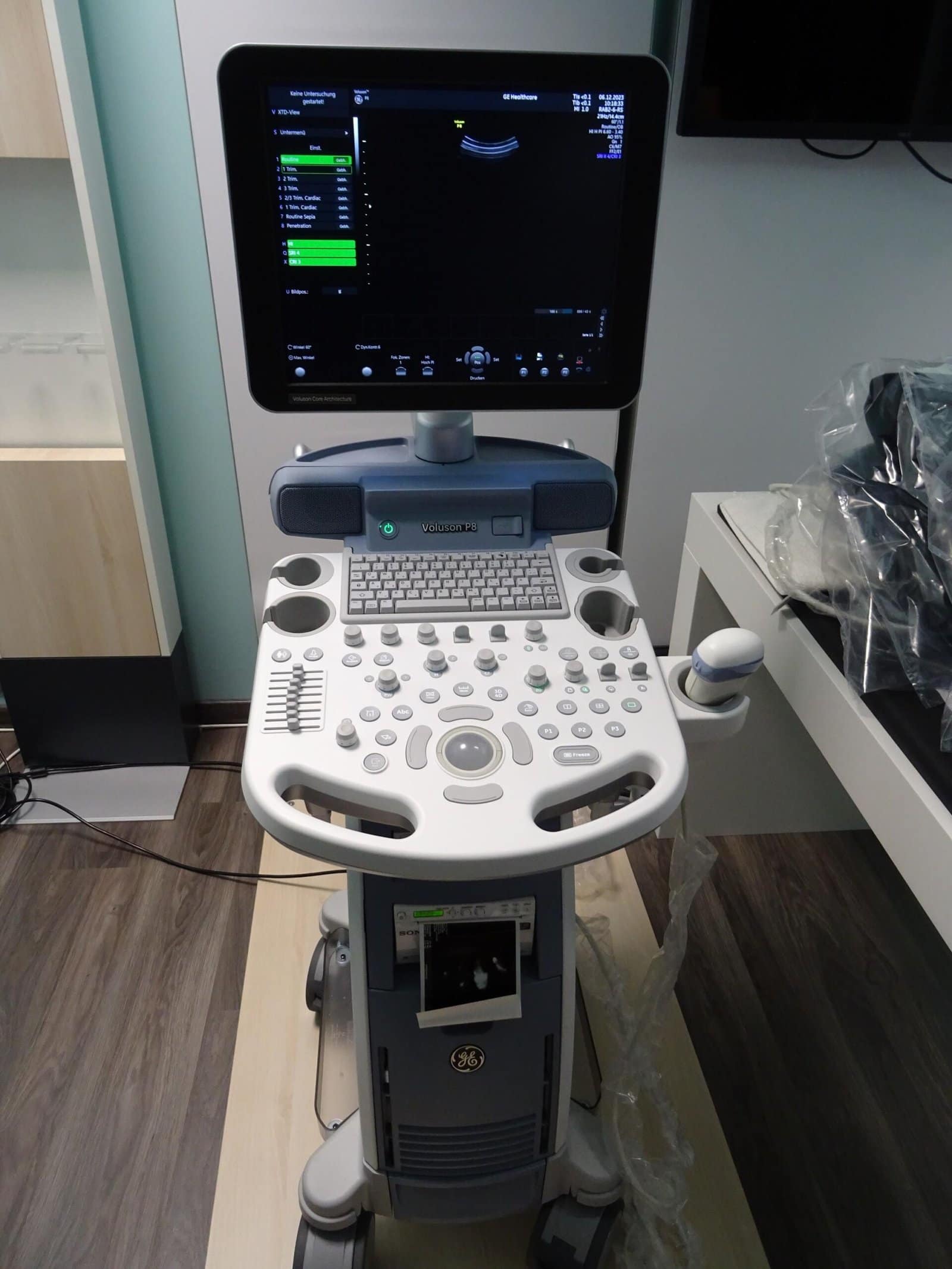
Voluson P8: Schritt für Schritt Leitfaden für effiziente Bedienung und optimierte Bildgebung
Der Voluson P8 ist ein vielseitiges Ultraschallsystem, das Leistung und Benutzerfreundlichkeit verbindet. Dieser Leitfaden erklärt in klaren, praxisorientierten Schritten, wie Sie das System sicher einschalten, ergonomisch einrichten, Sonden verbinden, Voreinstellungen nutzen, Messungen durchführen und Bilddaten verwalten. Der Fokus liegt auf Workflow-Optimierung, damit Sie mit dem Voluson P8 zuverlässige Ergebnisse erzielen und Ihre Untersuchungszeit effizient nutzen.
Inhaltsverzeichnis
- Step 1: System einschalten und ergonomisch anpassen
- Step 2: Patientendaten korrekt eingeben
- Step 3: Sonden anschließen und die richtige Sonde auswählen
- Step 4: Presets und Anwendungen nutzen
- Step 5: Bedienoberfläche und Hard Keys verstehen
- Step 6: Trackball, häufig verwendete Kontrollen und Zoom
- Step 7: Schnelle Aktionen und direkte Hard Keys
- Step 8: Menünavigation effizient nutzen
- Step 9: Annotationen und Textbibliothek
- Step 10: Messungen durchführen und Report erstellen
- Step 11: 3D/4D Volumenaufnahme und Manipulation
- Step 12: Image Clipboard und Archiv-Management
- Step 13: Export, Rohdaten und Nachbearbeitung
- Step 14: Systemkonfiguration und Utility-Optionen
- Step 15: Workflow-Optimierung und Best Practices
- Step 16: Troubleshooting häufig auftretender Probleme
- Step 17: Tipps für die 3D/4D-Erfassung mit hoher Qualität
- Step 18: Integration in den Klinik-Workflow
- Step 19: Weiterbildung und Personalschulung
- Step 20: Häufige Fehler vermeiden
- FAQ
- Zusammenfassung und Abschlussgedanken
Step 1: System einschalten und ergonomisch anpassen
Beginnen Sie jede Untersuchung, indem Sie den voluson p8 korrekt einschalten. Drücken Sie die Power Hard Taste am Bedienfeld, um das System zu starten. Für das Ausschalten wählen Sie den Power Button und bestätigen den Dialog auf dem Bildschirm.
Nutzen Sie Trackball und Set-Tasten, um Systemmeldungen und Dialoge zu bestätigen. Beide Elemente sind wichtig, um Benachrichtigungen schnell zu bearbeiten und den Scan ohne Verzögerung zu starten.
Stellen Sie sowohl Konsole als auch Monitor so ein, dass Rücken und Nacken entlastet werden. Eine ergonomische Einstellung reduziert Ermüdung bei längeren Untersuchungen und verbessert die Präzision bei manuellen Einstellungen. Der voluson p8 bietet flexible Monitor- und Konsolenwinkel, damit sich Bediener unterschiedlicher Körpergrößen wohlfühlen.

Step 2: Patientendaten korrekt eingeben
Drücken Sie die Patient-Taste, um Patientendaten zu erfassen. Die Oberseite des Eingabefeldes zeigt Reiter für unterschiedliche Untersuchungsarten. Wählen Sie den passenden Tab, z. B. OB für geburtshilfliche Untersuchungen.
Im OB-Tab können Sie Angaben wie LMP, EDD, Mehrlingsschwangerschaften und Arztinformationen eingeben. Nur die Patient ID ist verpflichtend, um Bilder zu speichern. Alle anderen Felder bleiben optional, können aber die Nachverfolgbarkeit und die Dokumentation verbessern.
Starten Sie die Untersuchung über Start Exam im linken Menü. Beenden erfolgt über dieselbe Patiententaste.

Step 3: Sonden anschließen und die richtige Sonde auswählen
Verbinden Sie die Sonde, indem Sie den Stecker in die Buchse drücken und den Paddle Switch unter der Sonde umlegen, um die Verbindung zu verriegeln. Sobald eine Sonde angeschlossen wird, erscheint das Probe Selection Menü auf dem Bildschirm.
Alle aktuell angeschlossenen Sonden werden gelistet. Wechseln Sie die aktive Sonde mit der Probe Hard Key. Nach Auswahl werden die zugehörigen Anwendungen und Voreinstellungen dynamisch angezeigt. Das macht das Voluson P8 besonders flexibel für schnelle Wechsel zwischen Abdomen, Gynäkologie, Geburtshilfe und Gefäßuntersuchungen.

Step 4: Presets und Anwendungen nutzen
Sobald Sie eine Sonde gewählt haben, zeigt das Display die passenden Einstellungen und Voreinstellungen (Presets). Diese sind für B-Mode, Color und Doppler optimiert und sparen Zeit, da sie bereits für typische Untersuchungsziele kalibriert sind.
Wählen Sie das Preset, das dem klinischen Ziel am nächsten kommt, und passen Sie bei Bedarf Feineinstellungen an. Mit dem Voluson P8 führen Standardpresets die häufigsten Optimierungen bereits durch, so dass Sie sich auf die Bildinterpretation konzentrieren können.

Step 5: Bedienoberfläche und Hard Keys verstehen
Die Bedienoberfläche des Voluson P8 ist so konzipiert, dass Handbewegungen minimiert werden. Freeze- und Print-Tasten sind gut erreichbar, wodurch Sie schnell Bilder einfrieren und speichern oder drucken können. Die Print-Tasten sind individuell konfigurierbar und können Funktionen wie Save, Send oder Print übernehmen.
Alle Modi werden durch Drücken aktiviert; das Drehen eines Reglers steuert die Verstärkung (Gain) des jeweiligen Modus. Ein Druck auf den 2D-Regler bringt Sie sofort zurück zu Live B-Mode. Das ist praktisch, wenn Sie schnell zwischen Messungen, Color- und Doppler-Modi wechseln müssen.

Step 6: Trackball, häufig verwendete Kontrollen und Zoom
Rund um den Trackball finden Sie häufig benötigte Bedienelemente wie Annotationen, Messungen und Auto-Optimize. Zusätzliche Funktionen sind auf einem Trackball-Overlay auf dem Monitor sichtbar, sodass Sie immer wissen, welche Aktion mit welcher Bewegung ausgeführt wird.
Für Tiefensteuerung, Fokussierung und Zoom befinden sich intuitive Regler in Reichweite. Das System bietet sowohl Read Zoom als auch HD Write Zoom auf derselben Zoom-Kontrolle. Read Zoom vergrößert ohne Qualitätsverlust für die Anzeige, HD Write Zoom verbessert die Bildauflösung durch hochauflösende Rekonstruktion.

Step 7: Schnelle Aktionen und direkte Hard Keys
Einige Funktionen sind als dedizierte Hard Keys verfügbar, darunter Image Reverse, Doppler Invert, Linear Steer und Multi-Format Display. Diese Tasten ermöglichen schnellen Zugriff auf häufig benötigte Bildanpassungen ohne Menüarbeit.
Die obere Knopfreihe steuert das On-Screen Menü. Dieses Menü ist dynamisch: Es passt sich dem aktuellen Scanmodus an und zeigt nur relevante Optionen an. Den Systemlautstärke- und Akustikausgang regelt ein gemeinsamer Knopf, was die Einstellung vereinfacht.

Step 8: Menünavigation effizient nutzen
Das Display zeigt alphanumerische Shortcuts links neben Menüpunkten an. Sie können Menüpunkte durch Drücken der entsprechenden Buchstaben auf dem Alpha-Numeric-Keyboard aktivieren oder den Navigations-Knopf auf der linken Seite des Konsols verwenden (drehen und drücken).
Submenüs enthalten zusätzliche Funktionen wie Harmonic Imaging, PowerDoppler und HDflow. Verlassen Sie Submenüs, indem Sie Exit auf dem Bildschirm wählen oder die Exit Hard Key neben dem Trackball drücken. So gelingt eine effiziente Navigation während der Untersuchung.

Step 9: Annotationen und Textbibliothek
Der Voluson P8 verfügt über eine anpassbare Annotationenbibliothek, die über die ABC Hard Key erreichbar ist. Wählen Sie Wörter aus der Bibliothek mit Trackball und Set-Tasten, oder verwenden Sie die Freitextfunktion für individuelle Beschriftungen.
Um Texte zu löschen, nutzen Sie die Clear Hard Key oder die Word Delete Trackball-Funktion, mit der das zuletzt platzierte Wort entfernt wird. Die Clear-Taste entfernt außerdem aktive Messungen und Body-Marker, was bei Fehlplatzierungen nützlich ist.

Step 10: Messungen durchführen und Report erstellen
Messungen werden mit Trackball und Set-Funktionen ausgeführt. Die Measurement Hard Key öffnet eine anpassbare Messliste, die sich nach der aktuell gewählten Anwendung richtet. Im OB-Modus erscheinen automatisch die sonobiometrischen Messpakete.
Die Sonobiometry-Funktion automatisiert teilweise die Messung von BPD, Kopfumfang, Bauchumfang, Femurlänge und Humeruslänge. Falls nötig, können Sie generische Messungen über die Measure-Taste hinzufügen. Abgeschlossene Messungen gelangen automatisch in den Report, der über die Report Hard Key aufgerufen werden kann.
 Biometry‘ auf dem Bildschirm — ideal für Messungen.“ data-slug-5=“voluson-p8-messpreset-obstetrics-biometry“ data-caption-6=“Hervorgehobene ‚Fetal Biometry‘ in dunklerer Bildschirmaufnahme.“ data-slug-6=“voluson-p8-fetal-biometry-low-light“ data-caption-7=“Schwache Aufnahme der Messoptionen, Kontrast reduziert.“ data-slug-7=“voluson-p8-messoptionen-dunkel“>
Step 11: 3D/4D Volumenaufnahme und Manipulation
Aktivieren Sie 3D/4D mit der entsprechenden Hard Key. Auf dem Display wählen Sie vorkonfigurierte 3D/4D Presets. Nach der Volumenerfassung werden die Modusregler zu Volumenmanipulationsreglern. X- und Y-Achsen-Rotation sind auf dem PW-Regler gemeinsam, zwischen Rotation und anderen Funktionen wechseln Sie durch Drücken des Reglers.
Ein Druck auf den 2D-Knopf beendet 3D/4D und kehrt zur Live B-Mode Ansicht zurück. Diese schnelle Umschaltung ist hilfreich, wenn Sie zwischen Volumenanalyse und realzeitbasierten Messungen wechseln müssen.

Step 12: Image Clipboard und Archiv-Management
Der Voluson P8 bietet ein Image Clipboard, in dem Bilder zur Nachbearbeitung, Auswahl und Weiterverarbeitung gesammelt werden. Verwenden Sie Trackball und Set, um Bilder auszuwählen, zu scrollen und für den Bericht vorzubereiten.
Mit der Archive Hard Key gelangen Sie zur Patientenarchivseite, auf der alle Untersuchungen und zugehörigen Bilder gespeichert sind. Hier können Sie Studien ansehen, auf CD, DVD oder USB übertragen sowie Studien vom System löschen.

Step 13: Export, Rohdaten und Nachbearbeitung
Stecken Sie ein USB-Laufwerk ein und senden Sie Bilder direkt per Print-Taste an das Laufwerk. Der Export ist schnell und unkompliziert, ideal für Patienten- oder Konsilbefunde.
Die Rohdatenfunktion des Voluson P8 erlaubt Re-Annotation, Re-Measurement und Anpassung der Bildparameter aus gespeicherten Bildern. Das bedeutet: Auch nach Abschluss der Untersuchung können Sie Messungen noch einmal durchführen oder Beschriftungen ändern, ohne die Originalaufzeichnung zu verlieren.

Step 14: Systemkonfiguration und Utility-Optionen
Die Utility-Taste auf der Alpha-Numeric-Tastatur öffnet System-Setup Optionen. Hier passen Sie die Annotationenbibliothek, Presets und Print-Tasten an. Unter Measure können Sie Messpakete konfigurieren, um die für Ihre Praxis relevanten Berechnungen standardmäßig verfügbar zu haben.
Im Utility-Menü aktivieren Sie zudem spezielle Funktionen wie Biopsielinien. Eine gut konfigurierte Systemumgebung reduziert Tippfehler und beschleunigt den täglichen Workflow mit dem Voluson P8.

Step 15: Workflow-Optimierung und Best Practices
Einige einfache Gewohnheiten verbessern Ihre Effizienz mit dem Voluson P8:
- Voreinstellungen pflegen: Passen Sie Presets an Ihre häufigen Untersuchungen an. Das spart Zeit bei jedem Scan.
- Vorlagen für Berichtstexte: Nutzen Sie die Annotationenbibliothek für wiederkehrende Befunde.
- Makros für wiederkehrende Aktionen: Konfigurieren Sie die Print- und Save-Tasten entsprechend Ihrem Praxisalltag.
- Regelmäßige Speicherung: Speichern Sie Rohdaten und Snapshots häufiger, um Nachbearbeitung zu ermöglichen.
- Ergonomie: Achten Sie auf Monitor- und Konsolenposition für weniger Ermüdung.
Wenn mehrere Anwender das System nutzen, legen Sie profilbezogene Presets an. Dadurch behält jeder Anwender seine bevorzugten Einstellungen, ohne das Gesamtsystem zu beeinflussen.
Step 16: Troubleshooting häufig auftretender Probleme
Einige typische Situationen und schnelle Lösungen:
- Keine Sonde erkennbar: Überprüfen Sie den Sitz des Steckers und den Paddle Switch. Wechseln Sie die Sonde kurz ab und wieder zurück, um die Erkennung zu erzwingen.
- Schwaches Bild: Prüfen Sie Gain, Tiefen- und Fokus-Einstellungen. Versuchen Sie Auto-Optimize rund um den Trackball.
- Messungen fehlen im Report: Kontrollieren Sie, ob die Messungen bestätigt und in den Report gesendet wurden. Gegebenenfalls die Messung erneut durchführen.
- Exportfehler auf USB: Format des Laufwerks prüfen (empfohlenes Format: FAT32/NTFS je nach Systemrichtlinie) und Anschluss neu stecken.
Diese einfachen Schritte lösen in vielen Fällen Probleme schnell und ohne Serviceeinsatz.
Step 17: Tipps für die 3D/4D-Erfassung mit hoher Qualität
Für detailreiche Volumenaufnahmen mit dem voluson p8 beachten Sie:
- Optimale Gleitgelmenge verwenden und Luftzwischenräume vermeiden.
- Ruhige Atemphasen beim Patienten nutzen, um Bewegungsartefakte zu reduzieren.
- Volumenpreset wählen, das für die untersuchte Region optimiert ist.
- Nach Erfassen: Volumen mit den Reglern in X- und Y-Achse feinjustieren, um die besten Schnittdarstellungen zu finden.
Step 18: Integration in den Klinik-Workflow
Der voluson p8 lässt sich leicht in Krankenhaus- und Praxis-IT integrieren. Nutzen Sie die Exportfunktionen, USB-Übertragung, DICOM-Export und Archivfunktionen, um Bilder sicher in PACS oder lokale Archive zu übertragen. Definieren Sie standardisierte Exportprofile, um den Datentransfer zu harmonisieren.
Ein strukturierter Workflow minimiert Fehler beim Speichern und verbessert die Nachvollziehbarkeit von Befunden.
Step 19: Weiterbildung und Personalschulung
Regelmäßige Schulungen für Bediener erhöhen die Effizienz mit dem Voluson P8. Schwerpunkte sollten sein:
- Grundfunktionen und ergonomische Einstellungen
- Sondenmanagement und Preset-Anpassung
- Mess-Workflows und 3D/4D-Volumenbearbeitung
- Archiv- und Exportprozesse
Trainings können als kurze Praxis-Workshops oder als Modul in Einarbeitungsplänen erfolgen. Ein sicherer Umgang reduziert Untersuchungszeiten und steigert die Zufriedenheit von Patienten und Personal.
Step 20: Häufige Fehler vermeiden
Vermeiden Sie diese Fallstricke beim Arbeiten mit dem Voluson P8:
- Nicht gespeicherte Rohdaten löschen, bevor Sie die Nachbearbeitung abgeschlossen haben.
- Voreinstellungen ungeprüft übernehmen, ohne klinischen Kontext zu beachten.
- Unzureichende Dokumentation von Messungen in komplizierten Fällen.
Eine kurze Checkliste vor Abschluss jeder Untersuchung kann helfen, missverständliche Befunde zu vermeiden.
FAQ
Wie starte ich den voluson p8 korrekt und wie schalte ich ihn sicher aus?
Den Voluson P8 starten Sie mit der Power Hard Taste am Bedienfeld. Zum Ausschalten drücken Sie den Power Button und bestätigen den Dialog auf dem Bildschirm. Trackball und Set-Tasten helfen beim Navigieren in Systemmeldungen.
Welche Patientendaten sind zwingend erforderlich für das Speichern von Bildern?
Nur die Patient ID ist verpflichtend, um Bilder auf dem Voluson P8 zu speichern. Alle weiteren Felder sind optional, werden aber für die Dokumentation empfohlen, insbesondere bei Geburtshilfe- und Gynäkologieaufzeichnungen.
Wie wähle ich die richtige Sonde und das passende Preset?
Stecken Sie die Sonde ein, verriegeln Sie den Paddle Switch, und wählen Sie im Probe Selection Menü die gewünschte Sonde. Danach wählen Sie das Preset, das für den Untersuchungszweck optimiert ist. Presets für B-Mode, Color und Doppler sind bereits vorkonfiguriert.
Wie funktioniert die 3D/4D-Volumenmanipulation?
Nach Erfassen eines Volumens werden die Modusregler zu Volumenmanipulationsreglern. X- und Y-Achsen-Rotation sind auf dem PW-Regler zusammengelegt; durch Drücken des Reglers wechseln Sie zwischen Funktionen. Ein Druck auf den 2D-Knopf kehrt zur Live-Ansicht zurück.
Kann ich gespeicherte Bilder nachträglich bearbeiten und Messungen neu durchführen?
Ja. Die Rohdatenfunktion des Voluson P8 erlaubt Re-Annotation, Re-Measurement und Anpassung von Bildparametern aus gespeicherten Bildern, ohne die Originaldaten zu verlieren.
Wie exportiere ich Bilder und Volumen auf ein USB-Laufwerk?
Stecken Sie das USB-Laufwerk ein und verwenden Sie eine der Print-Tasten, die auf USB-Export konfiguriert sein können. Alternativ nutzen Sie die Archive-Funktion, um Studien auszuwählen und direkt zu übertragen.
Welche Funktionen sind rund um den Trackball besonders nützlich?
Die wichtigsten Funktionen sind Annotationen, Messungen und Auto-Optimize. Zusätzliche Trackball-Funktionen werden auf dem Trackball-Overlay auf dem Monitor angezeigt, sodass Bediener schnell die richtige Aktion ausführen können.
Wie optimiere ich Presets für meine Praxis?
Öffnen Sie das Utility-Menü und passen Sie unter System Setup Presets, Annotationenbibliothek und Print-Tasten an. Spezifische Messpakete passen Sie unter Measure an. So schaffen Sie standardisierte Abläufe für Ihr Team.
Was mache ich, wenn die Sonde nicht erkannt wird?
Prüfen Sie die physische Verbindung und den Paddle Switch. Trennen Sie die Sonde kurz und schließen Sie sie erneut an. Falls das Problem besteht, überprüfen Sie Kabel und Anschlüsse oder tauschen Sie die Sonde testweise aus.
Gibt es Empfehlungen für 3D/4D-Aufnahmen bei unruhigen Patienten?
Bitten Sie Patienten um ruhige Atmung oder kurze Atempausen während der Volumenerfassung. Verwenden Sie ausreichend Gleitgel und wählen Sie ein Volumenpreset, das Bewegungsartefakte minimiert. Bei Bedarf mehrere kurze Volumenaufnahmen statt einer langen Aufnahme durchführen.
Zusammenfassung und Abschlussgedanken
Der Voluson P8 ist ein leistungsfähiges, benutzerfreundliches Ultraschallsystem, das durch dynamische Menüs, anpassbare Presets und umfangreiche Rohdatenfunktionen besticht. Durch gezielte Konfiguration, regelmäßige Schulung des Personals und die Nutzung von Shortcuts lässt sich der Workflow deutlich beschleunigen.
Mit den in diesem Leitfaden beschriebenen Schritten können Sie die Bedienung des Voluson P8 optimieren, qualitativ hochwertige Bilder erzeugen und die Nachbearbeitung effizient gestalten. Kleine Anpassungen an Presets und Tastenbelegung zahlen sich bei täglicher Nutzung aus und vereinfachen komplexe Untersuchungen.
Voluson™ Ultraschallsystem |
|
Für weitere Informationen klicken Sie hier: |
| Mehr erfahren! |
